Dlaczego projekty wracają z drukarni do poprawek
Ładny na ekranie kontra gotowy do druku
Projekt może wyglądać świetnie na monitorze, a jednocześnie być kompletnie nieprzydatny dla drukarni. Ekran wybacza wiele: niską rozdzielczość, błędną przestrzeń barwną, cienkie linie, zbyt jasne fonty. Maszyna drukarska już nie. Różnica między „ładnym PDF-em” a „poprawnym plikiem produkcyjnym” polega głównie na technicznych detalach, których nie widać na pierwszy rzut oka, ale które decydują, czy drukarnia w ogóle uruchomi maszynę.
Najczęstsze przykłady: projekt jest w RGB, nie ma spadów, teksty są za blisko krawędzi, czarny tekst złożony z czterech składowych CMYK, brak osadzonych fontów. Na monitorze wszystko wygląda akceptowalnie, PDF otwiera się poprawnie, klient jest zadowolony. Po stronie drukarni wychodzi jednak, że plik nie spełnia podstawowych wymagań prepress i trzeba go poprawiać albo odrzucić.
Doświadczony grafik rozróżnia więc dwa etapy: najpierw projekt „do akceptacji wizualnej”, a potem projekt „do druku”, dopięty technicznie. Z czasem oba etapy zlewają się w jeden, bo od początku projektujesz w sposób zgodny z wymogami produkcji. Początkujący skupiają się w 90% na estetyce, a tylko w 10% na technice. Seniorzy zazwyczaj odwracają te proporcje – projekt najpierw ma się dać wydrukować, potem dopieszcza się detale.
Techniczne, merytoryczne i organizacyjne przyczyny poprawek
Odesłanie pliku z drukarni nigdy nie dzieje się „bez powodu”. Najczęściej te powody można wrzucić do trzech koszyków: technicznego, merytorycznego i organizacyjnego.
Błędy techniczne obejmują m.in.:
- brak spadów lub spady o niewłaściwym wymiarze,
- zły format pliku (np. PDF z interaktywnymi elementami, X-1a vs niespięty PDF),
- RGB zamiast CMYK, brak profilu kolorystycznego lub mieszanka profili,
- zbyt niska rozdzielczość zdjęć, pikselizacja,
- nieosadzone fonty, zbyt cienkie linie, zbyt małe fonty,
- niewłaściwy overprint/knockout, czarny tekst zrobiony ze wszystkich kanałów CMYK.
Błędy merytoryczne to np.:
- zła wersja językowa,
- literówki w hasłach, błędne dane kontaktowe,
- brak zgody klienta na finalną wersję, a jednak wysłanie pliku do druku,
- niespójność z identyfikacją wizualną (zły logotyp, nieaktualne kolory).
Błędy organizacyjne często są niewidoczne gołym okiem w pliku:
- wysłanie plików bez jednoznacznego oznaczenia wersji (final_v2, final_v3 itp.),
- brak informacji o nakładzie, rodzaju papieru, uszlachetnieniu,
- brak osoby kontaktowej po stronie klienta do akceptacji proofa,
- niedomówienia co do formatu netto/brutto lub sposobu cięcia/składania.
Drukarnia widzi głównie błędy techniczne, ale konsekwencje błędów merytorycznych i organizacyjnych spadają głównie na grafika i klienta. Dlatego checklisty do plików produkcyjnych powinny obejmować nie tylko technikalia, ale też elementy proceduralne.
Trzy perspektywy: grafik, klient, drukarnia
Ten sam plik produkcyjny bywa oceniany zupełnie inaczej przez trzy strony. Grafik patrzy na estetykę, spójność z brandem, czytelność i zgodność ze swoim zamysłem projektowym. Klient skupia się na treści i efekcie biznesowym – czy telefon jest poprawny, czy promocja jest aktualna, czy produkt wygląda atrakcyjnie. Drukarnia ocenia głównie poprawność techniczną: czy da się ten plik bezpiecznie przepuścić przez RIP i maszynę, bez ryzyka strat materiałowych i przestojów.
Stąd biorą się nieporozumienia. Klient potrafi zaakceptować wizualnie projekt, który jest technicznie nieprzygotowany. Drukarnia odrzuca plik, bo nie ma spadów, a klient nie rozumie, czemu „ładny folder” trzeba poprawiać. Grafik często musi być tłumaczem między tymi światami: przekładać język techniczny drukarni na decyzje projektowe, które klient zaakceptuje.
Dobre workflow prepress polega właśnie na tym, żeby spiąć te trzy perspektywy w jeden, powtarzalny proces: klient dostaje czytelny efekt, drukarnia – poprawne pliki, a grafik nie tonie w poprawkach i tłumaczeniach.
Skutki poprawek: czas, koszty i reputacja
Każda runda poprawek przed drukiem kosztuje. Nawet jeśli drukarnia nie nalicza formalnie opłat za preflight, to:
- grafik poświęca kolejne godziny na poprawki i eksport,
- harmonogram kampanii klienta się przesuwa,
- rośnie ryzyko popełnienia nowego błędu w pośpiechu,
- spada zaufanie między klientem a grafikiem („ciągle coś jest źle”).
Przy większych nakładach stawka idzie jeszcze wyżej. Błąd wykryty dopiero po wydruku oznacza realne straty finansowe i nerwową dyskusję o tym, kto za to płaci. Często wystarczy jedna źle przygotowana kampania, żeby wieloletnia współpraca z klientem się rozluźniła.
Doświadczeni graficy budują więc własne checklisty i procedury, które minimalizują ryzyko. Z początku wydaje się to „zabieraniem czasu na formalności”, ale w praktyce oszczędza godziny przy każdym projekcie i stabilizuje relacje z drukarniami.
Jak doświadczenie zmienia podejście do prepress
Na początku kariery grafik zazwyczaj reaguje na błędy dopiero wtedy, gdy je usłyszy od drukarni. To podejście reaktywne: plik wysłany, wraca z listą poprawek, dopiero wtedy zaczyna się nauka. Po kilku takich sytuacjach pojawia się naturalna chęć, by „wyprzedzić problem” – i to jest moment, w którym powstają pierwsze checklisty i szablony dokumentów.
Seniorzy i osoby, które przeszły kilka bolesnych reprintów, działają proaktywnie. Najpierw zbierają dokładne wymagania drukarni, potem projektują od razu w docelowym formacie, z odpowiednimi spadami, profilami i marginesami. Prawie każde zadanie opiera się na gotowych schematach: tabele z rozmiarami, presety PDF, zapisane profile ICC, wzory maili do drukarni. Dzięki temu powtarzalne błędy znikają, a wolna przestrzeń w głowie zostaje na kreatywność.
Podstawy komunikacji z drukarnią i zbierania wymagań
Dwa podejścia: projekt pod jedną drukarnię vs uniwersalny plik
Grafik zwykle działa w jednym z dwóch modeli. Pierwszy to projekt pod konkretną drukarnię. Znana jest maszyna, papier, technologie uszlachetnień, profile ICC. Plik od początku tworzony jest zgodnie z ich specyfikacją. Plusy: mniejsze ryzyko odrzucenia, lepsza kontrola nad kolorem, szybszy akcept. Minus: trudniej przenieść ten sam plik do innej drukarni bez adaptacji.
Drugi model to uniwersalny projekt – częsty przy pracy z agencjami i klientami, którzy zmieniają dostawców druku. Powstaje plik w „bezpiecznych”, uniwersalnych parametrach (np. standardowy CMYK, klasyczne spady, bez specyficznych lakierów). Potem, przy wyborze konkretnej drukarni, robi się adaptację: zmiana profilu, dostosowanie uszlachetnień, korekta formatu pod ich arkusz.
W projektach seryjnych, gdzie masz stałą drukarnię i powtarzające się formaty (np. katalogi, opakowania), pierwszy model jest wydajniejszy – można wręcz zbudować własny „podręcznik drukarni” i skrócić komunikację do minimum. W projektach rozproszonych (różne kraje, różni dostawcy druku) bardziej elastyczny bywa drugi model, ale wymaga dyscypliny w przechowywaniu master file i jego wariantów.
Jak czytać specyfikację drukarni
Większość profesjonalnych drukarni ma na stronie PDF ze specyfikacją techniczną. Dla jednych grafików to formalność, dla innych – kluczowe źródło informacji. W specyfikacjach powtarzają się zazwyczaj te elementy:
- formaty i spady – potrzebne wymiary netto i brutto, minimalne spady, wymagane znaczniki cięcia,
- minimalne grubości linii i fontów – szczególnie istotne przy odwrotach (białe na ciemnym) i cienkich ikonach,
- rodzaje uszlachetniń – lakier UV, soft touch, hot-stamping, tłoczenie; sposób przygotowania osobnych form (pliki z maskami),
- wymagane profile kolorystyczne – FOGRA39, FOGRA51, ISO Coated v2, specjalne profile dla druku na niepowlekanych papierach,
- parametry PDF – zalecany standard (np. PDF/X-1a, PDF/X-4), kompresja, sposób osadzania fontów, zakaz interaktywnych elementów.
Różnice w specyfikacjach między drukarniami bywają subtelne, ale potrafią mieć duże skutki. Przykład: jedna drukarnia dopuszcza cienkie linie 0,1 pt, inna zaleca minimum 0,3 pt. Na monitorze różnicy prawie nie widać, na maszynie jedna się „zgubi”, druga będzie czytelna. Im dokładniej przeczytasz specyfikację na starcie, tym mniej zaskoczeń na końcu.
Pytania do drukarni przed rozpoczęciem projektu
Zanim powstanie pierwsza kreska projektu, opłaca się wykonać krótki „wywiad” z drukarnią. Lista może być krótka, ale konkretna:
- Jaki profil kolorystyczny stosujecie dla tego typu zlecenia (papier powlekany/niepowlekany, maszyna)?
- Jaki standard PDF jest preferowany (PDF/X-1a, PDF/X-4) i czy macie własny preset do eksportu?
- Jakie są minimalne grubości linii i wielkości fontów (szczególnie przy odwrotach)?
- Jakie spady są wymagane i czy wliczacie je w podany format, czy podajecie już format netto?
- Jak przygotować maski pod uszlachetnienia (lakier wybiórczy, złocenie) – osobny plik, osobna warstwa, kolor specjalny?
- Czy przy tym zleceniu będzie proof cyfrowy lub kontraktowy? Kto go akceptuje: klient czy drukarnia wewnętrznie?
Kilka minut poświęconych na taki mail lub telefon potrafi oszczędzić godziny przy poprawkach. Dodatkowo buduje to w oczach drukarni obraz grafika, który wie, co robi – łatwiej wtedy liczyć na wsparcie przy nietypowych zadaniach.
Offset, cyfrowy, wielkoformat – co zmienia się w pliku
Druk offsetowy wymaga zwykle największej dyscypliny technicznej. Przy dużych nakładach każdy błąd jest kosztowny. Potrzebne są dobrze przygotowane spady, odpowiednia rozdzielczość 300 dpi, profile ICC dopasowane do konkretnej maszyny i papieru. Projekty z małą typografią, cienkimi liniami czy wymagającymi gradientami najlepiej dopieścić właśnie pod tę technologię.
Druk cyfrowy bywa bardziej wyrozumiały, szczególnie przy małych nakładach i materiałach „na szybko”. Nie oznacza to jednak, że można olewać spady czy profil kolorystyczny. Różnica najczęściej dotyczy rozdzielczości (zdarza się, że 250 dpi jest akceptowalne) i nieco większej swobody w formatach niestandardowych. Przy cyfrowym często ważniejsza jest też zgodność kolorystyczna między partiami, jeśli drukujesz np. serię materiałów w krótkich nakładach.
Druk wielkoformatowy rządzi się jeszcze innymi prawami. Tutaj typowa bywa rozdzielczość 100–150 dpi w skali 1:1, bo prace ogląda się z większej odległości. Kluczowy staje się format pliku, obsługa dużych rozmiarów (np. banery, siatki mesh, roll-upy) i zwiększone spady przy projektach naciąganych na konstrukcje. Cienkie linie i małe napisy, które w offsetcie byłyby jeszcze czytelne, na wielkim formacie mogą zniknąć.
Stała współpraca a własny „podręcznik drukarni”
Przy dłuższej współpracy z jedną drukarnią naturalnym krokiem jest stworzenie prostego dokumentu – wewnętrznego „podręcznika drukarni”. To może być plik PDF lub arkusz z tabelą, w którym zapisujesz:
- macierz formatów (A4, A5, DL, B0, roll-up, baner) z konkretnymi wymiarami netto i brutto,
- zalecane spady dla każdego formatu i technologii,
- wymagane profile ICC i presety PDF,
- uwagi dotyczące minimalnych fontów, linii, typów uszlachetnień.
Taki dokument jest bezcenny przy większych zespołach. Nowa osoba w dziale graficznym nie musi odkrywać wszystkiego na nowo, wystarczy, że pracuje w zgodzie z tym podręcznikiem. Zmiany w technologii drukarni (np. nowa maszyna) można łatwo wprowadzić w jednym miejscu, zamiast liczyć na to, że każdy grafik zapamięta wskazówki z jednego maila sprzed pół roku.
Analiza briefu pod kątem druku: czego brakuje klientom
Brief „kreatywny” vs brief „produkcyjny”
Większość briefów od klientów skupia się na treści i estetyce: hasło, zdjęcia, grupa docelowa, „ma być premium, ale prosto”. Dla druku równie ważny jest jednak drugi wymiar – parametry techniczne. Bez niego projekt wygląda dobrze tylko na monitorze.
Można to rozdzielić na dwa poziomy:
- brief kreatywny – cele kampanii, styl, referencje, ograniczenia marki,
- brief produkcyjny – format, nakład, rodzaj druku, papier, uszlachetnienia, terminy.
Jeśli klient dostarcza tylko pierwszy, grafik i tak stworzy ładny plakat czy katalog – ale przy przejściu do druku zaczynają się domysły, dodatkowe maile, a czasem przepychanki, kto „miał wcześniej ustalić szczegóły”. Dużo bezpieczniej jest z automatu uzupełniać brief o część produkcyjną i pytać o to klienta tak samo konsekwentnie jak o logo.
Informacje produkcyjne, których najczęściej brakuje
W praktyce powtarza się kilka braków, które najmocniej uderzają w prepress. Przy szybkim projekcie łatwo je przeoczyć:
- Docelowy format i technologia – klient pisze: „ulotka A5”, ale nie podaje, czy chodzi o A5 składane, z jakim spadem i w jakiej technice druku. A5 na cyfrowej maszynie z małym nakładem to zupełnie inne ograniczenia niż A5 offsetowe drukowane razem z innymi materiałami na arkuszu.
- Rodzaj papieru – „kartonik”, „grubszy papier” czy „coś premium” nie są parametrem. Offset, kreda mat/błysk, satynowany, niepowlekany – każdy inaczej przyjmuje kolor, inaczej zachowuje się na bigowaniu i falcowaniu.
- Uszlachetnienia i dodatki – lakier UV, soft touch, złocenie, srebrzenie, lakier 3D, tłoczenie, numeryacja, perforacja, dziurkowanie. Brak tych informacji na starcie często oznacza późniejsze „dorysowywanie” masek na siłę, już po przygotowaniu layoutu.
- Warunki ekspozycji – materiał do wysyłki w kopercie, do ekspozycji zewnętrznej, do sklepu z silnym oświetleniem, do gastronomii, gdzie łatwo o zabrudzenia? To wpływa na dobór papieru, lakierów, a czasem nawet kontrast i wielkość fontów.
- Docelowe rynki / drukarnie – projekt tylko w Polsce, czy też w wersjach dla innych krajów, gdzie druk idzie do lokalnych drukarni? Jeśli ma być multiplikowany, lepiej trzymać się bardziej uniwersalnych profili i rozwiązań.
Brak jednej z tych informacji nie zatrzyma projektu, ale zwiększa liczbę założeń „z głowy”, które potem mogą się rozjechać z oczekiwaniami klienta lub możliwościami drukarni.
Jak dopytywać klienta, żeby nie brzmieć jak technolog
Klient nie musi znać nazw profili ICC, ale możesz od niego wyciągnąć informacje, które posłużą do dobrania technologii. Dobrze działa język porównawczy, oparty na przykładach:
- „To ma być jak grubość wizytówki premium, czy raczej jak okładka cienkiego magazynu?”
- „Czy ten folder będzie leżał długo (np. katalog na rok), czy bardziej jednorazowo (ulotka na event)?”
- „Czy planujecie druk zawsze w jednej drukarni, czy macie różnych dostawców w różnych krajach?”
Na podstawie odpowiedzi możesz sam zaproponować warianty: lekką ulotkę cyfrową na tani papier lub solidny druk offsetowy z lakierem dyspersyjnym dla katalogu „na lata”. Z punktu widzenia klienta to nadal „ulotka” i „katalog”, ale z punktu widzenia prepress – dwa różne światy.
Checklistowa sekcja briefu pod druk
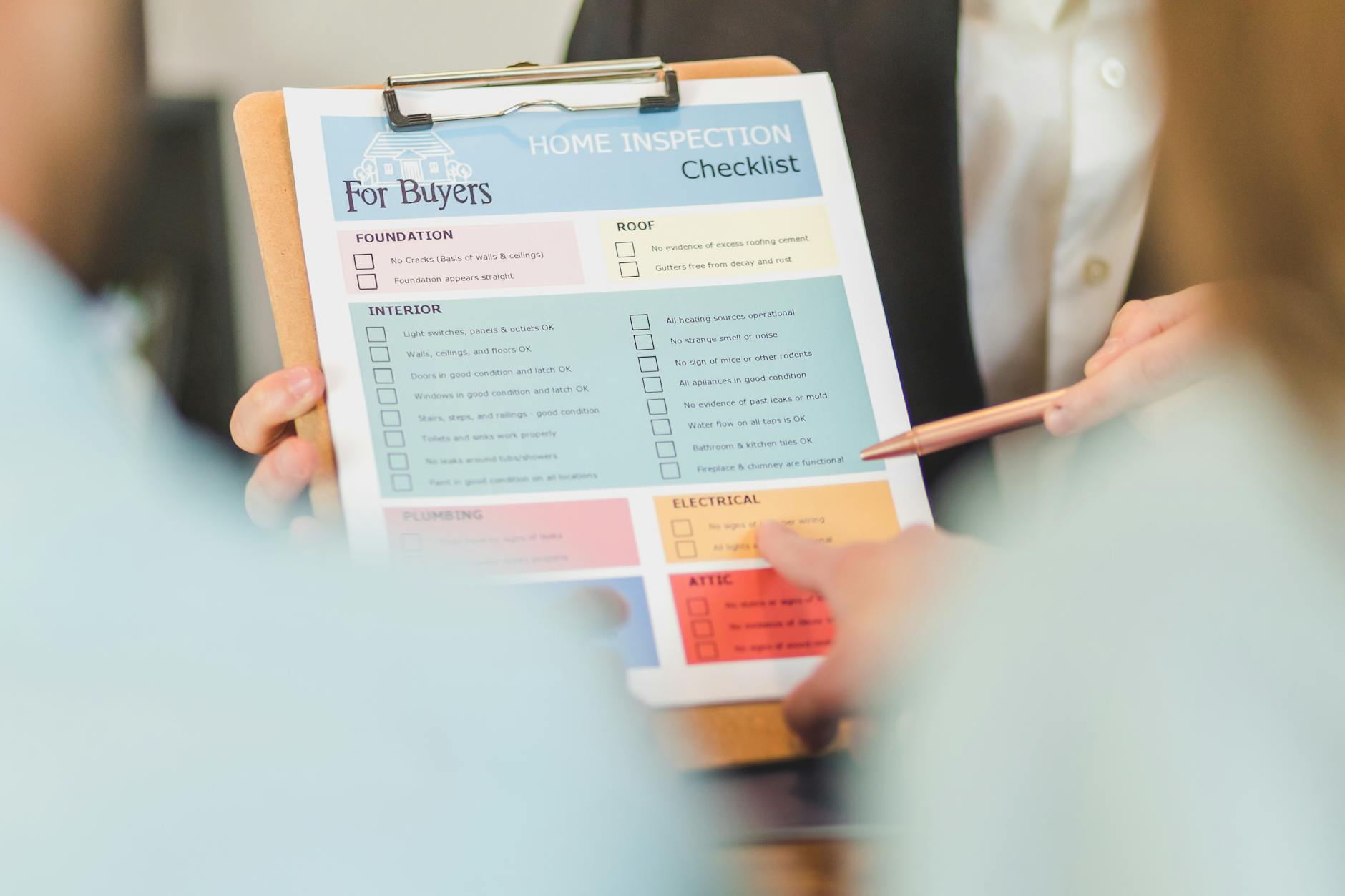
Żeby nie wymyślać koła na nowo przy każdym projekcie, wygodnie jest mieć krótką checklistę do wypełnienia razem z klientem. Może wyglądać jak prosta tabela lub blok pytań na końcu briefu:
- Format (netto) + czy dopuszczalne są drobne korekty pod arkusz drukarski?
- Przybliżony nakład (do 100, do 1000, powyżej 1000?)
- Rodzaj papieru (lekki / standard / gruby; mat / błysk / niepowlekany)
- Miejsce użytkowania (wewnątrz / na zewnątrz, ekspozycja długoterminowa / jednorazowa)
- Planowane uszlachetnienia (lakier, folia, złocenie, tłoczenie, inne)
- Docelowa drukarnia (znana / nieznana w momencie startu projektu)
Jeśli klient nie potrafi odpowiedzieć na część z tych pytań, masz dobrą podstawę, żeby zaproponować dwa–trzy scenariusze wraz z szacunkami druku. Wtedy to on wybiera, a ty projektujesz zgodnie z wybraną ścieżką, zamiast zgadywać.
Format, spady i marginesy bezpieczeństwa – baza bez której nie ma druku
Format netto i brutto – dwa światy tego samego projektu
Projekt graficzny istnieje zawsze w dwóch wersjach liczbowych:
- format netto – gotowy wymiar po przycięciu (to, co widzi użytkownik),
- format brutto – format netto + spady, czyli obszar większy, który „ucina” się na gilotynie.
Na poziomie pliku te kilka milimetrów różnicy decyduje, czy po obcięciu pojawi się biała „ramka” przy tle dochodzącym do krawędzi, czy nie. Drukarnia potrzebuje formatu brutto, użytkownik widzi tylko netto. Gdy w komunikacji miesza się te dwa pojęcia, drobna różnica 3 mm w opisie potrafi przełożyć się na realną reklamację po druku.
Standardowe spady – minimum, od którego wychodzi rozmowa
Drukarnia zawsze poda w specyfikacji swoje wymagania, ale przy braku informacji można przyjąć kilka bezpiecznych wartości startowych:
- druk offsetowy małoformatowy (ulotki, wizytówki, plakaty A3–A4) – spad 3 mm z każdej strony,
- katalogi, broszury, okładki klejone – 3–5 mm, czasem więcej przy grubszych okładkach,
- wielki format (banery, siatki) – od 5 mm do kilku centymetrów przy bardzo dużych formatach i materiałach naciąganych,
- opakowania, pudełka – spady wynikające z wykrojnika; często większe, miejscami nieregularne.
Przy „bezpiecznych” 3 mm w większości standardowych ulotek i plakatów ryzyko pojawienia się białych krawędzi znacząco spada. Jeśli drukarnia później poprosi o 5 mm – łatwiej dopisać 2 mm tła, niż tłumaczyć się z braku spadów.
Marginesy bezpieczeństwa – inna funkcja niż spady
Spad to obszar poza formatem netto. Margines bezpieczeństwa to wewnętrzna strefa, w której nie umieszcza się ważnych elementów: logotypów, numerów telefonów, drobnego tekstu, kodów kreskowych. Chodzi o dwie rzeczy: tolerancję cięcia oraz komfort czytania przy bindowaniu, bigowaniu czy falcowaniu.
Typowe, praktyczne wartości (bez specyficznych wymagań drukarni):
- ulotki, plakaty: 3–5 mm od linii cięcia,
- katalogi klejone, broszury: 7–10 mm przy grzbiecie, nieco mniej przy krawędziach zewnętrznych,
- magazyny z grubą oprawą klejoną: nawet 12–15 mm przy wewnętrznym marginesie, jeśli nie stosuje się tzw. licowania do środka.
Jeśli klient nalega, by tekst „szedł do samej krawędzi”, dobrze jest porównać dwie próbki – jedną z komfortowym marginesem, drugą z ekstremalnie cienkim. Różnica w czytelności na wydruku (nie na monitorze) bardzo często przekonuje, że kilka milimetrów wolnej przestrzeni to nie „strata powierzchni reklamowej”, tylko gwarancja, że numer telefonu po przycięciu nie zniknie w połowie.
Składki, grzbiety, big – gdzie format przestaje być prosty
Przy prostej ulotce format brzmi łatwo: A5 netto + 3 mm spadu. Problem zaczyna się przy składanych ulotkach, katalogach i okładkach z grzbietem. Tam każdy panel ma swój „lokalny” format, a do tego dochodzi grubość papieru i objętość środka.
Dwa typowe przykłady:
- Ulotka składana do DL z trzech paneli – środkowy panel bywa odrobinę węższy, żeby przy składaniu nic się nie „podwijało”. Przy projektowaniu bez uwzględnienia różnicy szerokości łatwo o przesunięte linie podziału między stronami.
- Okładka katalogu klejonego – szerokość grzbietu zależy od liczby stron i gramatury papieru. Projekt w formacie „okładka 2×A4 obok siebie” bez grzbietu zawsze skończy się dodatkową korektą po dosłaniu parametrów z drukarni.
Przy każdym projekcie z grzbietem czy bardziej zaawansowanym falcowaniem lepiej poprosić drukarnię o szczegółowy schemat z wymiarami lub gotowy szablon. Własnoręczne „rzeźbienie” formatów z pamięci jest ryzykowne, szczególnie gdy w grę wchodzi kilkanaście składek łączonych w jednym katalogu.
Wykrojnik – kiedy prostokąt już nie wystarcza
Przy opakowaniach, teczkach, zawieszkach, etykietach czy standach prosty prostokąt przestaje istnieć. Pojawia się wykrojnik – linia cięcia i bigowania dopasowana do kształtu produktu.
Są dwa główne podejścia do pracy z wykrojnikami:
- projekt na gotowym wykrojniku z drukarni – najbezpieczniejsza opcja. Drukarnia przesyła plik wektorowy z liniami cięcia, zgięć i klejenia. Grafik układa layout pod ten szablon, nie zmieniając jego geometrii, jedynie dopasowując grafiki, teksty i spady.
- własny wykrojnik, potem dopasowanie w drukarni – stosowane gdy drukarnia nie jest jeszcze znana lub produkt jest bardzo niestandardowy. Grafik tworzy koncepcję kształtu, często w porozumieniu z konstruktorem opakowań. Po wyborze drukarni wykrojnik bywa korygowany tak, by dało się go realnie wykonać (promienie zaokrągleń, minimalne szerokości klapek, itp.).
W obu przypadkach kluczowe jest oznaczenie poszczególnych linii osobnymi kolorami i warstwami (cięcie, big, perforacja, tłoczenie) oraz niełączenie ich z grafiką. Dla maszyny są to dane techniczne, dla grafika – drogowskaz, gdzie może „wyjechać” tłem, a gdzie absolutnie nie powinien zbliżać istotnych elementów.
Kolor w druku: CMYK, Pantone, profile ICC i proof
RGB vs CMYK – różnice nie tylko teoretyczne
Większość klientów zna tylko jedną wersję projektu – tę, którą widzi na ekranie, zwykle w RGB, często na rozjaśnionym monitorze laptopa. Druk żyje w CMYK-u. Te dwa światy mają różne gamuty kolorystyczne: RGB potrafi pokazać bardziej nasycone zielenie, błękity i neonowe kolory, których CMYK fizycznie nie odda.
Przy projektach, które trafią do druku, najbardziej praktyczne są dwa podejścia:
- projektujesz cały layout w CMYK od początku – mniejszy „efekt szoku” przy konwersji, ale nieco mniej spektakularny wygląd na monitorze,
- projektujesz w RGB, a dopiero na etapie finalizacji konwertujesz do CMYK z kontrolą newralgicznych elementów (twarze, brandowe kolory, gradienty).
Druga opcja kusi na etapie prezentacji (kolory „świecą”), ale wymaga dyscypliny przy przejściu na CMYK i umiejętności tłumaczenia klientowi, dlaczego na proofie wszystko wygląda trochę spokojniej niż na ekranie.
Procesowy CMYK vs Pantone – kiedy co wybrać
CMYK to druk z czterech farb procesowych (Cyan, Magenta, Yellow, blacK). Pantone (spot color) to dodatkowa, gotowa farba mieszana według receptury. Różnice są wyraźne:
- CMYK jest tańszy przy pełnokolorowych projektach i krótkich nakładach, ale gorzej radzi sobie z niektórymi kolorami firmowymi (np. intensywne pomarańcze, jaskrawe zielenie).
- Pantone jest droższy (dodatkowe płyty, dodatkowe przejścia), ale daje stabilny, powtarzalny kolor, niezależnie od tego, czy drukujesz wizytówkę, kopertę, czy teczkę.
Przy identyfikacji wizualnej marek często łączy się oba światy: dla brandu definiuje się kolor Pantone jako wzorcowy, a obok niego podaje najlepsze przybliżenie CMYK i RGB. W praktyce oznacza to, że przy kluczowych elementach (np. logo na wizytówkach premium) można zainwestować w kolor Pantone, a przy masowych ulotkach użyć wersji CMYK, z góry akceptując drobną różnicę tonacji.
Profile ICC – różne standardy, różne efekty
Standardy FOGRA, ISO i praktyczne użycie profili
Profile ICC nie są abstrakcyjną tabelką, tylko konkretnym „tłumaczem” między plikiem a maszyną. W Europie typowo używa się standardów opartych o normę ISO 12647 i profile z rodziny FOGRA. Najczęściej spotykane w codziennym druku arkuszowym:
- FOGRA39 (ISO Coated v2) – klasyk dla kredy powlekanej, przez lata domyślny profil w wielu drukarniach,
- FOGRA51 (PSO Coated v3) – nowszy standard dla kredy powlekanej, lepsze dopasowanie do współczesnych farb i papierów,
- FOGRA47 / 52 – dla papierów niepowlekanych (offsetowych, np. papier książkowy, papiery ekologiczne).
Dylemat grafika często sprowadza się do dwóch scenariuszy:
- drukarnia podaje konkretny profil – plik końcowy eksportuje się z tym profilem i podglądem kolorów (soft proof) ustawionym pod daną normę; ryzyko rozjazdów spada,
- drukarnia „drukuje według ogólnych standardów” – wtedy bezpieczniej trzymać się ISO Coated v2 / PSO Coated v3 dla kredy i odpowiedników uncoated dla offsetu niepowlekanego.
Jeśli projekt ma trafić do kilku drukarń jednocześnie (np. poligrafia + druk w punktach sieciowych), opłaca się wybrać jeden profil referencyjny i tego się trzymać, zamiast za każdym razem konwertować całość do innego standardu.
Soft proof vs hard proof – jak kontrolować oczekiwania klienta
Są dwa główne narzędzia do pokazywania, jak projekt „przełoży się” na druk:
- soft proof – symulacja kolorów w programie graficznym (np. Adobe Photoshop/InDesign) z włączonym profilem ICC drukarni,
- hard proof – fizyczny wydruk próbny, najczęściej na kalibrowanej proofarce z legalizacją według normy.
Soft proof wystarcza przy standardowych materiałach: ulotkach, plakatach, katalogach, gdzie kluczowe są proporcje, kontrast i ogólne wrażenie. Hard proof sprawdza się tam, gdzie różnica odcienia o pół tonu ma znaczenie: okładki książek, packaging premium, sesje modowe, kosmetyki.
Dwóch częstych błędów można uniknąć jednym mailem do klienta:
- nie obiecywać, że „druk będzie wyglądał dokładnie jak na monitorze” – lepiej od razu porównać: ekran (emitujący światło) vs papier (odbijający światło),
- nie akceptować korekt kolorystycznych wyłącznie „na podstawie PDF-a” – przy krytycznych projektach od razu zaproponować proofa z drukarni.
Nawet prosty wydruk próbny na urządzeniu biurowym, opisany uczciwie jako „przybliżenie”, pomaga uspokoić obawy klienta, że „twarz wyszła za czerwona”. Przy proofie kontraktowym margines dyskusji kolorystycznej ogranicza się do minimalnych korekt.
Przestrzenie robocze i konwersje – kiedy zostawić, a kiedy przeliczyć kolory
W codziennej pracy przewijają się trzy typy plików:
- zdjęcia RGB w dużych przestrzeniach (Adobe RGB, ProPhoto),
- layouty w CMYK (InDesign, Illustrator),
- PDF końcowy dla drukarni.
Trzy podejścia do konwersji kolorów powodują zupełnie różne rezultaty:
- Wczesna konwersja zdjęć do CMYK – bezpieczna dla mniej zaawansowanych grafików: wszystko jest od początku „w świecie druku”. Minusem jest mniejsza elastyczność przy silnej postprodukcji zdjęć.
- Praca na RGB, konwersja na etapie eksportu PDF – daje więcej możliwości retuszu, ale wymaga spójnych ustawień kolorystycznych w całym pakiecie Adobe oraz świadomości, że niektóre kolory i tak zostaną „ścięte” do gamutu CMYK.
- Mieszanie wszystkiego naraz – zdjęcia w sRGB, plik InDesign w jednym profilu CMYK, logo w innym, a PDF bez osadzonego profilu. Taki miks jest pewnym źródłem niespodziewanych przesunięć kolorów.
W praktyce lepiej wybrać jeden scenariusz i trzymać się go konsekwentnie w zespole. Wspólny plik z ustawieniami kolorów (Adobe Color Settings) udostępniony wszystkim osobom w studiu oszczędza wiele godzin porównywania „dlaczego u mnie PDF wygląda inaczej”.
Ograniczenie farby (TAC) i głębokie czernie
Drukarnia nie patrzy tylko na odcień, ale i sumę pokrycia farb (TAC – Total Area Coverage). Każdy profil ICC ma swój limit, np. 300% lub 320%. Gdy projektant „kręci” krzywymi lub mieszaniem kolorów bez kontroli profilu, łatwo przekroczyć ten pułap, co skutkuje:
- zbyt długim schnięciem farby,
- odbiciami na kolejnych arkuszach,
- „błotem” w głębokich cieniach zamiast detalicznych przejść.
Dotyczy to zwłaszcza tła „super czarnego”. Dwa popularne podejścia:
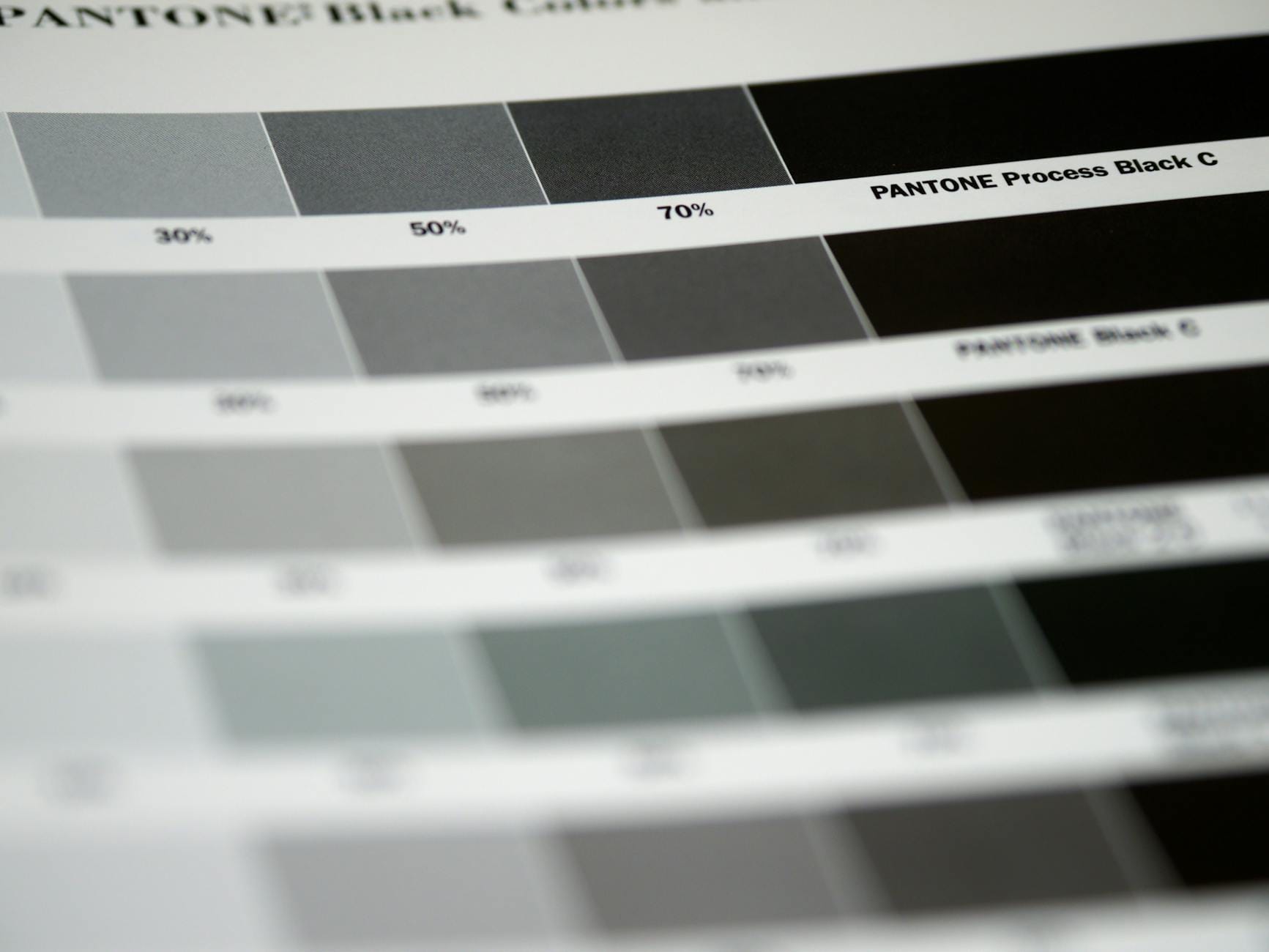
- czarny tekst i cienkie linie – czysty K (100% K, C=0 M=0 Y=0), zapewnia maksymalną ostrość i brak rejestracji,
- głębokie czarne tło – mieszanka, np. C=60 M=40 Y=40 K=100 (w zależności od profilu). Bardziej nasycone, ale nie przekraczające limitu TAC.
Jeśli klient nalega na „smolistą czerń”, dobrze zestawić dwa prostokąty: K=100% oraz czarny mieszany z zachowaniem limitu farby. Różnica wizualna na wydruku najczęściej wystarczy, by przekonać go do wersji kontrolowanej, a nie „na oko” przesaturyzowanej.
Rozdzielczość, rastry i jakość obrazów w projektach do druku
Rozdzielczość nominalna vs efektywna – dwa różne parametry
Większość specyfikacji drukarni mówi lakonicznie: 300 dpi. W praktyce kluczowe są dwa pojęcia:
- rozdzielczość nominalna – rzeczywista liczba pikseli obrazu (np. 4000×3000 px),
- rozdzielczość efektywna – ile dpi ma obraz w konkretnym projekcie po skalowaniu (powiększeniu lub pomniejszeniu).
Przykład: zdjęcie 300 dpi wstawione do layoutu i powiększone do 200% faktycznie ma już tylko 150 dpi efektywnie. Odwrotnie – zdjęcie 200 dpi zmniejszone do 50% „zamienia się” w 400 dpi. Programy DTP pokazują zazwyczaj obie wartości (np. InDesign w panelu Links).
Przygotowując pliki do druku, bardziej liczy się efektywne dpi niż magiczne „300” w oknie Photoshopa. Zdarza się, że klient dostarcza zdjęcia opisane jako „wysoka rozdzielczość”, które po osadzeniu na całą stronę mają 120 dpi – różnica na druku, szczególnie przy cienkich detalach, będzie widoczna.
Różne typy druku, różne wymagania na dpi
Nie każda technika drukarska wymaga tych samych parametrów. Trzy typowe poziomy jakości:
- druk offsetowy i cyfrowy arkuszowy (materiały premium, katalogi) – bezpieczny standard to 250–300 dpi efektywne dla zdjęć, ilustracje wektorowe bez ograniczeń,
- druk wielkoformatowy (banery, siatki, roll-upy) – często wystarczy 100–150 dpi w skali 1:1, a przy bardzo dużych formatach i oglądaniu z odległości nawet 72 dpi,
- gazety, druki niskiej jakości na papierze niepowlekanym – teoretycznie można zejść niżej, bo raster i tak „zmiękcza” obraz, ale braki jakościowe zdjęć stają się bardziej widoczne w cieniach.
Przy wielkim formacie kluczowy jest dystans oglądania. Billboard oglądany z kilku metrów nie musi mieć takiej samej szczegółowości jak ulotka trzymana w ręku. Stąd częste wymagania drukarni: plik w skali 1:10, 300 dpi, co po przeskalowaniu do 1:1 odpowiada 30 dpi, ale w tej kategorii jest to wciąż akceptowalne.
Jakość źródłowa: stock, smartfon, stary katalog
Źródło materiałów graficznych bywa ważniejsze niż ich późniejsza obróbka. Trzy najpopularniejsze scenariusze:
- zdjęcia stockowe – zwykle najlepsza opcja: znane parametry, brak kompresji „po drodze”, możliwość dobrania rozmiaru do planowanego formatu druku,
- zdjęcia z telefonu – wysoka liczba megapikseli nie wyrównuje agresywnej kompresji JPEG, braku detalu i cyfrowego wyostrzania; na okładkę A4 często to za mało, na małą wstawkę w katalogu – bywa wystarczające,
- skany ze starych katalogów lub PDF-ów – materiał już raz przetrawiony rasterem i kompresją; każde kolejne powiększenie lub „wyostrzanie” tylko uwydatnia mankamenty.
Gdy klient upiera się przy zdjęciu z telefonu na okładkę, pomocne jest pokazanie dwóch symulacji: zdjęcie w 100% powiększeniu na ekranie (1:1 piksel w piksel) oraz wydruk próbny tego fragmentu. Taki zestaw mówi więcej niż opis „to będzie rozmazane”.
Raster drukarski a postrzeganie ostrości
Druk offsetowy i większość cyfrowego korzystają z rastra półtonowego. Klient widzi obraz, ale maszyna drukuje go jako układ mikroskopijnych punktów. Parametrem jest LPI (lines per inch) – gęstość rastra.
Dwa powiązane elementy:
- na papierach powlekanych stosuje się drobniejszy raster (wyższe LPI), co pozwala pokazać więcej detalu,
- na papierach niepowlekanych – raster musi być „luźniejszy” (niższe LPI), bo farba się rozlewa, a zbyt gęsty raster dałby brudne plamy.
Zalecane 300 dpi dla zdjęć w druku offsetowym ma sens m.in. dlatego, że z takim zapasem pikseli raster może odwzorować przejścia tonalne bez widocznych schodków. Schodki pojawiają się właśnie wtedy, gdy zdjęcie ma zbyt mało informacji w stosunku do zastosowanego rastra.
Kompresja JPEG, artefakty i „przekręcanie” wyostrzania
Pliki dostarczane przez klientów często przechodzą drogę: aparat → komunikator → mail → pobranie. Każdy etap potrafi dołożyć warstwę kompresji JPEG. Efekt końcowy: widoczne bloki kompresji, „halo” wokół krawędzi, zanik detali w cieniach.
Dwie strategie radzenia sobie z takim materiałem:
- łagodzenie problemów – delikatne odszumianie, minimalne podbicie kontrastu lokalnego, unikanie agresywnego wyostrzania, które tylko podkreśli artefakty,
- zmiana roli zdjęcia w layoucie – zamiast pełnostronicowego bohatera zrobić z niego mniejszy kadr, ikonkę, element tła, a na pierwszy plan dać grafikę wektorową lub typografię.
Programy do wyostrzania „AI” potrafią poprawić wrażenie ostrości, ale generują też sztuczne szczegóły. Dla projektu reklamowego bywa to do zaakceptowania, natomiast przy produktach medycznych, dziełach sztuki czy dokumentach historycznych takie „doklejone” piksele potrafią naruszyć wiarygodność przekazu.
Elementy wektorowe vs bitmapowe – gdzie co ma sens
Tekst, logotyp, piktogram – trzy elementy, które praktycznie zawsze powinny zostać wektorowe. Bitmapa sprawdzi się przy zdjęciach i teksturach, ale przy małych rozmiarach liter i cienkich liniach różnica jest jednoznaczna:
- wektor – ostre, czyste krawędzie niezależnie od powiększenia,
- bitmapa – każdy zoom ujawnia piksele, a przy słabszej rozdzielczości litery „pływają”.
Typowy błąd: logo skopiowane z prezentacji PowerPoint jako obrazek PNG 800 px szerokości i wstawione na okładkę A4. Po przeskalowaniu na szerokość 15–20 cm w druku widać poszarpane krawędzie. Dlatego w relacji z klientem dobrze od początku ustalić, że logo firmowe musi być dostarczone jako wektor (AI, EPS, SVG, ewentualnie PDF).
Mała typografia, cienkie linie i odwrócone teksty
Czytelność na ekranie nie zawsze pokrywa się z czytelnością na papierze. Trzy krytyczne przypadki:
- drobny tekst jedno- lub dwukolorowy – na jasnym tle może zejść do 6–7 pkt przy dobrym kroju, ale na ciemnym tle bezpieczniej trzymać się wyżej,
- odwrócony tekst (jasny na ciemnym) – poniżej 8 pkt w druku offsetowym potrafi zacząć „zatykać się” farbą, szczególnie przy papierach niepowlekanych,
Najczęściej zadawane pytania (FAQ)
Dlaczego drukarnia odrzuca plik, skoro na ekranie wygląda dobrze?
Monitor pokazuje obraz w RGB, z dużą tolerancją na błędy techniczne. Na ekranie nie zobaczysz np. braku spadów, zbyt cienkich linii, nieosadzonych fontów czy czarnego tekstu złożonego ze wszystkich składowych CMYK. Maszyna drukarska jest dużo mniej wyrozumiała – każdy z tych błędów może oznaczać ryzyko źle wydrukowanego nakładu.
Różnica między „ładnym PDF-em” a „poprawnym plikiem do druku” polega właśnie na tych detalach prepress. Grafik patrzy na estetykę, klient na treść, a drukarnia na technikę. Jeśli chociaż jedna z tych perspektyw „nie przejdzie”, plik wraca do poprawy mimo tego, że wizualnie wszystko wydaje się w porządku.
Jakie są najczęstsze błędy w projektach wysyłanych do drukarni?
Najwięcej problemów wynika z technikaliów. Typowe potknięcia to: brak spadów lub złe ich wymiary, projekt w RGB zamiast CMYK, mieszanka różnych profili kolorystycznych, zbyt niska rozdzielczość zdjęć, nieosadzone fonty, teksty za blisko krawędzi czy źle ustawiony overprint.
Druga grupa błędów to kwestie merytoryczne i organizacyjne: zła wersja językowa, literówki w kluczowych hasłach, nieaktualne dane kontaktowe, brak jasnego oznaczenia wersji pliku („final_v2”, „final_v3”), brak informacji o nakładzie, papierze czy uszlachetnieniu. Drukarnia wychwyci głównie błędy techniczne, ale skutki pozostałych wracają do grafika i klienta.
Jak przygotować checklistę, żeby pliki nie wracały z drukarni do poprawek?
Dobra checklista łączy trzy obszary: techniczny, merytoryczny i organizacyjny. Na liście technicznej umieść m.in.: format netto i brutto, spady, profil kolorystyczny, minimalne wielkości fontów, grubości linii, sposób przygotowania czerni, osadzanie fontów, parametry eksportu PDF.
Druga część powinna dotyczyć treści (wersja językowa, dane kontaktowe, aktualność oferty, spójność z brandbookiem). Trzecia – organizacji: nazewnictwo plików, opis zamówienia (nakład, papier, uszlachetnienia), osoba kontaktowa po stronie klienta i drukarni, informacja o akceptacji proofa. Doświadczeni graficy z czasem tworzą własne szablony maili i presety PDF, żeby ten proces był powtarzalny.
Czym różni się projekt „do akceptacji wizualnej” od projektu „do druku”?
Projekt „do akceptacji wizualnej” jest nastawiony na odbiór klienta: może być w RGB, bez dopracowanych spadów, czasem z poglądowymi zdjęciami o niższej rozdzielczości. Służy głównie do zatwierdzenia układu, treści i ogólnego wyglądu materiału.
Projekt „do druku” to wersja dopięta technicznie – z właściwym profilem CMYK, pełnymi spadami, poprawnie przygotowaną czernią, osadzonymi fontami i grafiką o odpowiedniej rozdzielczości. Początkujący często rozdzielają te etapy, natomiast osoby z doświadczeniem projektują od razu tak, by plik nadawał się do druku i wymagał tylko drobnych korekt.
Lepiej przygotować plik pod konkretną drukarnię czy zrobić uniwersalny projekt do druku?
Projekt pod konkretną drukarnię sprawdza się, gdy masz stałego dostawcę i powtarzalne formaty (np. katalogi, opakowania). Znasz maszyny, profile ICC, typowe uszlachetnienia – dzięki temu minimalizujesz ryzyko odrzucenia i masz lepszą kontrolę nad kolorem. Minusem jest mniejsza elastyczność przy zmianie drukarni, bo plik często wymaga adaptacji.
Uniwersalny plik do druku jest wygodny, gdy klient często zmienia drukarnie albo materiały idą do różnych krajów. Projektujesz w „bezpiecznych” parametrach (standardowy CMYK, klasyczne spady, brak specyficznych lakierów), a dopiero potem dopasowujesz szczegóły do wybranego dostawcy. To podejście wymaga jednak porządku w masterach i ich wersjach, inaczej łatwo zgubić, która wersja jest podstawą do adaptacji.
Jak czytać specyfikację drukarni, żeby uniknąć problemów?
Specyfikacja drukarni to w praktyce mapa wymagań prepress. Kluczowe sekcje to: formaty netto i brutto, minimalne spady, wymagane znaczniki cięcia, minimalne grubości linii i wielkości fontów, a także lista obsługiwanych profili kolorystycznych (np. FOGRA39, FOGRA51, ISO Coated v2). Osobny blok stanowi opis uszlachetnień i sposób przygotowania masek pod lakier UV, hot-stamping czy tłoczenie.
Dobrą praktyką jest porównanie własnych presetów PDF i szablonów dokumentów z wytycznymi drukarni. Jeśli projektujesz dla kilku drukarni, możesz mieć 2–3 zestawy ustawień: „uniwersalny”, „drukarnia X”, „drukarnia Y” i przypisywać je do konkretnych zleceń. To prostsze niż każdorazowe ręczne dopasowywanie parametrów tuż przed exportem.
Jak doświadczenie grafika wpływa na podejście do prepress i poprawek?
Mniej doświadczone osoby reagują głównie na błędy zgłoszone przez drukarnię – wysyłają plik, czekają na listę uwag, poprawiają i zapamiętują pojedyncze przypadki. To działa, ale powoduje dużo gaszenia pożarów i nerwowych zmian „na ostatnią chwilę”.
Seniorzy działają proaktywnie: zbierają wymagania drukarni przed projektem, tworzą szablony z poprawnymi spadami i profilami, korzystają z gotowych presetów PDF. Dzięki temu liczba powtarzalnych błędów spada praktycznie do zera, a czas i energia idą w treść i estetykę, nie w ciągłe poprawki techniczne. Przykładowo – przy materiałach cyklicznych (ulotki miesięczne, katalogi sezonowe) korekty ograniczają się zwykle do treści i zdjęć, a nie do ustawień pliku.
Bibliografia i źródła
- ISO 12647-2: Graphic technology — Process control for the production of half-tone colour separations, proof and production prints. International Organization for Standardization (2013) – Norma kontroli procesu druku offsetowego, kolory i tolerancje
- PDF/X-1a:2001 – Graphic technology — Prepress digital data exchange using PDF. International Organization for Standardization (2001) – Standard PDF/X-1a dla wymiany danych prepress, wymagania dla plików
- Preflight for Print: Essential Guidelines. Ghent Workgroup – Wytyczne preflight: spady, rozdzielczość, profile ICC, PDF do druku