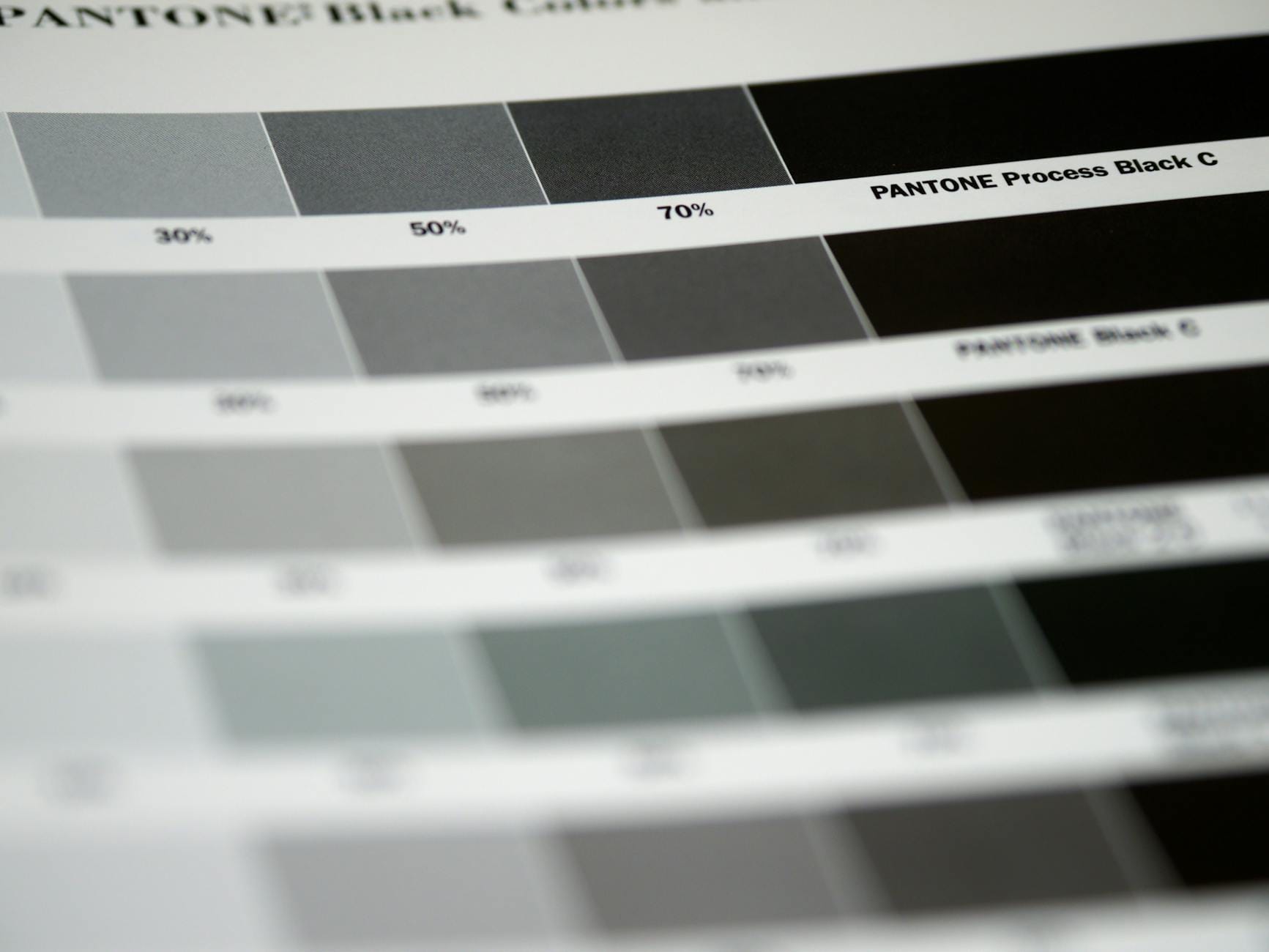
Po co w ogóle checklista? Kontekst, koszty i oczekiwania drukarni
Grafik, który wysyła plik do drukarni bez własnej checklisty, gra trochę w ruletkę. Czasem się uda, czasem wróci mail z poprawkami, a bywa, że problem wyjdzie dopiero po wydruku. Przy większych nakładach oznacza to realne koszty, a przy małych – utratę zysku i klienta, który nie wróci.
Gdzie naprawdę powstają problemy z plikami do druku
Najwięcej problemów rodzi się nie w samej drukarni, tylko wcześniej – u grafika i na etapie komunikacji:
- U grafika – zły format dokumentu, brak spadów, RGB zamiast CMYK, zbyt niska rozdzielczość, błędny czarny, brak marginesów bezpieczeństwa.
- W komunikacji z klientem – brak sprecyzowanej specyfikacji, klient myśli „jakoś to będzie”, a potem ma oczekiwania jak przy proofie kontraktowym.
- W komunikacji z drukarnią – niejasne wymagania, niedoczytane wytyczne, założenie, że „standard jak wszędzie” oznacza to samo.
Efekt jest taki, że dział DTP w drukarni musi ratować pliki, a każda taka akcja to dodatkowy czas i pieniądze. Drukarnia często zrobi, co może, ale nie zawsze ma obowiązek poprawiać cudze błędy – szczególnie w tanich, internetowych drukarniach.
Finansowe i czasowe skutki błędnych plików
błędy w plikach do druku mają bardzo konkretne skutki:
- Dodatkowe koszty DTP – dopłata za poprawianie plików, za dorabianie spadów, konwersję kolorów, naprawianie czcionek, korekty przeźroczystości.
- Opóźnienie terminu druku – jeśli plik wraca do grafika, a klient ma „deadline na wczoraj”, generuje to nerwy i presję.
- Ryzyko reklamacji – jeśli drukarnia drukuje „jak jest”, a klient dostaje słaby efekt, wina spada zwykle na grafika, nie na technologię.
- Stracony czas – w kółko te same telefony: „Prosimy o dosłanie pliku z większą rozdzielczością”, „Brakuje spadów”, „Tekst jest w RGB”.
Przy małych zleceniach koszt dodatkowej godziny roboty często kasuje sensowność marży. Checklista przed wysłaniem na produkcję pozwala uniknąć większości tych pułapek jednym przejściem po projekcie.
„Wydrukuje się” kontra „wydrukuje się dobrze i przewidywalnie”
Większość plików „jakoś się wydrukuje”. Pytanie brzmi: jak się wydrukuje. Różnica między poprawnym wydrukiem a „byle się pojawiło na papierze” bywa ogromna:
- szaro-czarny tekst zamiast głębokiej czerni,
- zielone wychodzące w stronę seledynu,
- czerwienie wpadające w brąz,
- pikseloza na małych zdjęciach,
- ucięte logo, bo poszło zbyt blisko krawędzi.
Samo „wydrukuje się” oznacza tylko, że maszyna wypuści arkusz. Dopiero spełnienie wymagań technicznych i trzymanie się specyfikacji drukarni daje efekt przewidywalny – gdzie kolory, marginesy i detale będą w zakresie, który można sprzedać klientowi z czystym sumieniem.
Jak czytać specyfikacje drukarni i nie przepłacać za „ratowanie” plików
Większość drukarni udostępnia specyfikacje techniczne. Zwykle jest tam kilka kluczowych punktów:
- format netto i brutto (z uwzględnieniem spadów),
- wymagane spady (najczęściej 2–5 mm),
- zalecane marginesy bezpieczeństwa,
- tryb kolorów (CMYK, ewentualnie Pantone),
- rekomendowane profile ICC,
- rozdzielczość bitmap (np. 300 dpi do druku offsetowego),
- zalecenia dot. czerni, overprintu, fontów, przeźroczystości.
Im lepiej znasz takie specyfikacje, tym mniej płacisz za „naprawianie” plików przez drukarnię. Zamiast akceptować płatne usługi typu „preflight premium” czy „pakiet bezpieczeństwa”, można większość wymagań ogarnąć samodzielnie – darmowo, przy pomocy rozsądnej checklisty w swoim workflow.
Dlaczego własna checklista jest tańsza niż automatyczny preflight drukarni
Automatyczny preflight w drukarni działa według ogólnych reguł: sprawdza tryb kolorów, rozdzielczość, spady, fonty, czasem overprint. Natomiast nie „zobaczy”, że:
- logo klienta jest zbyt blisko brzegu,
- tekst ma 5 pt i będzie nieczytelny,
- przy lakierze wybiórczym pod spodem jest cienki font, który nie wytrzyma przesunięcia,
- zastosowane Pantony nie mają sensu przy danej technologii.
Twoja własna checklista łączy technikalia z logiką projektu. Dzięki temu:
- unikasz dopłat za „naprawianie” plików,
- ograniczasz liczbę poprawek po stronie klienta,
- zwiększasz szanse, że nawet tani druk online wyjdzie dobrze.
W praktyce kilkanaście punktów do odhaczenia przed eksportem PDF oszczędza godziny korekt i sporo nerwów przy każdym większym nakładzie.
Ustalenia z drukarnią przed startem projektu
Kluczowe informacje przed pierwszym szkicem
Najszybszy sposób na przepalenie czasu i budżetu to projektowanie „w próżni”, a potem dopasowywanie do technologii, której się wcześniej nie znało. Solidny start wymaga kilku ustaleń z drukarnią:
- Technologia druku – offset, cyfrowy, wielkoformat, sitodruk, fleksografia. Każda ma inne wymagania dot. rozdzielczości, nakładu, kolorów specjalnych.
- Rodzaj papieru – kreda mat/błysk, offset, karton, papiery ozdobne, samoprzylepne. Inaczej zachowuje się kolor na papierze powlekanym, inaczej na niepowlekanym.
- Nakład – przy drobnym nakładzie często idzie druk cyfrowy, przy większym – offset. Granica zależy od konkretnej drukarni.
- Uszlachetnienia – folia mat/błysk, soft touch, lakier UV, lakier wybiórczy, hot-stamping, tłoczenie, bigowanie, szycie, klejenie itp.
Znając to na starcie, projektujesz od razu w odpowiednim formacie, z właściwymi spadami, pamiętając o marginesach pod big, klejenie czy zagięcia. To mniejsza liczba poprawek na etapie składu.
Jak czytać specyfikację drukarni: netto, brutto, spady, profile ICC
Najczęściej spotykane pojęcia w specyfikacjach:
- Format netto – finalny wymiar produktu po przycięciu (np. 210 × 297 mm dla A4).
- Format brutto – wymiar dokumentu wraz ze spadami (np. A4 z 3 mm spadu z każdej strony: 216 × 303 mm).
- Spad – obszar poza formatem netto, który zostanie odcięty, ale musi być zadrukowany, aby uniknąć białych krawędzi.
- Margines bezpieczeństwa – odległość istotnych elementów (tekst, logo) od linii cięcia.
- Profil ICC – opisuje, jak dana maszyna i papier reprodukują kolor. Część drukarni daje swój profil; inne odsyłają do standardów (np. FOGRA).
Przygotowując plik do drukarni, warto od razu ustawić format brutto w dokumencie (ze spadami), a w programie graficznym skonfigurować odpowiedni profil kolorów, zbliżony do profilu drukarni. To ogranicza różnice między tym, co widać na monitorze, a tym, co wychodzi z maszyny.
„Standard” nie jest wszędzie taki sam: offset, cyfrowy, wielkoformat, sitodruk
To samo słowo „standard” znaczy coś innego w zależności od technologii:
- Druk offsetowy – wysoka jakość, opłaca się przy większych nakładach. Wymaga stabilnych plików, dobrego przygotowania czerni, właściwego rastrowania. Rozdzielczości zdjęć najczęściej 300 dpi przy skali 1:1.
- Druk cyfrowy – dobry na małe nakłady i szybkie terminy. Bywa bardziej tolerancyjny na pliki, ale wciąż wymaga CMYK, spadów i rozsądnej rozdzielczości (zwykle 250–300 dpi).
- Druk wielkoformatowy – banery, siatki, billboardy. Efektywna rozdzielczość jest dużo niższa (30–150 dpi), bo prace ogląda się z większej odległości.
- Sitodruk, tampondruk, druk na gadżetach – bardzo specyficzne wymagania: często Pantone, duże ograniczenia w liczbie kolorów, konieczność wektorów.
Projektowanie billboardu w 300 dpi to marnowanie czasu i RAM-u. Z kolei tworzenie ulotki A5 na bazie zdjęć 72 dpi „z internetu” to proszenie się o pikselozę. Znajomość technologii ratuje czas i budżet.
Szybka checklista pytań do drukarni
Zamiast wymieniać piętnaście maili, lepiej na wejściu zadać kilka konkretnych pytań. W praktyce wystarczy 5–7 kluczowych:
- Jaka technologia druku będzie zastosowana (offset, cyfrowy, wielkoformat)?
- Jaki jest format netto i wymagane spady (po ile milimetrów z każdej strony)?
- Jakie są zalecane marginesy bezpieczeństwa pod tekst i logotypy?
- Jaki profil ICC stosujecie lub jaki standard (np. FOGRA39, FOGRA51)?
- Jaką czerni używać do tekstu, a jaką do dużych powierzchni (rich black, 100K)?
- Czy stosowane będą jakieś uszlachetnienia (folia, lakier UV, hot-stamping) i w jakiej formie przygotować warstwy specjalne?
- W jakim formacie pliku preferujecie projekty (PDF/X-1a, PDF/X-4, inne)?
Taki zestaw pytań mieści się w jednym mailu i oszczędza potem wielokrotne przerabianie tego samego projektu.
Gdy drukarnia nie ma specyfikacji – budżetowe rozwiązania
Zdarza się, że mniejsza drukarnia nie ma spisanych wymagań, a komunikacja jest w stylu „proszę wysłać PDF, zobaczymy”. Wtedy rozsądnie jest przyjąć bezpieczne standardy:
- CMYK, bez profilu lub z uniwersalnym profilem (np. Coated FOGRA39 dla kredy, Uncoated dla papierów niepowlekanych).
- Spady minimum 3 mm z każdej strony (jeśli nie wiadomo – lepiej 4–5 mm niż 0).
- Margines bezpieczeństwa 5–7 mm dla ulotek, 3 mm dla wizytówek (jeśli brak wytycznych).
- Rozdzielczość zdjęć 300 dpi przy docelowej wielkości (dla offsetu i cyfry).
- Czarny tekst jako 100K, duże powierzchnie – delikatny rich black (np. C40 M30 Y30 K100).
W razie wątpliwości lepiej zadzwonić i dopytać o jedną konkretną rzecz (np. spady) niż zakładać, że „skoro zawsze robiłem 2 mm, to tu też zadziała”. Telefon trwa minutę, poprawianie źle ustawionych spadów potrafi zjeść pół dnia.

Podstawy techniczne: format, spady, marginesy bezpieczeństwa
Format dokumentu a format netto / cięcia
Częsty błąd przy przygotowaniu pliku do drukarni polega na projektowaniu w formacie netto, a dopiero na końcu „domalowywaniu” spadów. To proszenie się o przesunięte elementy i nerwy przy eksporcie.
Różnica:
- Format dokumentu – to, co ustawiasz w programie graficznym. Powinien uwzględniać spady (czyli być większy niż format netto).
- Format netto – to, co zostanie po przycięciu w drukarni.
Przykład: wizytówka 90 × 50 mm ze spadami 3 mm z każdej strony. Dokument powinien mieć: 96 × 56 mm (90 + 3 + 3, 50 + 3 + 3). W obszarze 90 × 50 mm trzymasz ważne treści, tło wychodzi na spad.
Najrozsądniej jest ustawiać spady już na poziomie tworzenia dokumentu. W InDesignie, Illustratorze czy Affinity Publisherze robisz to jednym kliknięciem. Potem wszystkie elementy, które mają „wychodzić poza”, projektujesz z myślą o tym dodatkowym obszarze.
Spad w praktyce: ile dać i kiedy zwiększyć zapas
Standardowy spad przy druku arkuszowym to zwykle 2–3 mm. Jednak nie zawsze warto trzymać się minimum. W praktyce:
- Ulotki, wizytówki, plakaty A4–A3 – 2–3 mm w większości drukarni online wystarczy.
Kiedy spad 2–3 mm to za mało
Przy bardziej skomplikowanych produktach standardowe 3 mm bywają zbyt małym buforem. Kilka typowych sytuacji, kiedy zakres trzeba zwiększyć:
- Składane ulotki, foldery – przy łamach i bigowaniu lepiej dać 4–5 mm, zwłaszcza przy grafikach „na krawędź” i tłach ze zdjęć.
- Teczki, okładki, opakowania – przy wykrojnikach i wielu liniach cięcia 5 mm to bezpieczne minimum; część drukarni wymaga nawet 7–10 mm.
- Gazetki i katalogi szyte – im grubsza publikacja, tym większe ryzyko delikatnych przesunięć przy cięciu całego bloku.
- Druk wielkoformatowy – banery i siatki montowane w terenie lepiej puścić z większym zapasem przy krawędziach, szczególnie gdy wchodzą oczka, tunele lub zakładki.
Jeżeli masz wątpliwość, zawsze bezpieczniej dołożyć 1–2 mm spadu niż później retuszować białe „błyski” na krawędziach całego nakładu.
Marginesy bezpieczeństwa: ile ucina realne życie
Maszyny tną dokładnie tylko w teorii. W praktyce linia cięcia „pływa” o 1–2 mm, a przy tanim druku online i dużych nakładach – czasem więcej. Dlatego margines bezpieczeństwa to nie „fanaberia grafika”, tylko minimalne ubezpieczenie projektu.
- Wizytówki, małe ulotki – kluczowe elementy (logo, tekst, QR) trzymaj minimum 3 mm od linii cięcia, a przy tańszych drukach lepiej 4 mm.
- Plakaty, ulotki A4–A3 – 5 mm daje już przyzwoity komfort, 7–10 mm przy plakatach plenerowych.
- Katalogi, broszury – wewnątrz bloku drukarskiego minimum 5 mm od krawędzi, więcej przy oprawie klejonej (ze względu na wciągnięcie w grzbiet).
Upychanie tekstu „na styk”, bo „klient chce więcej treści”, kończy się tym, że po cięciu akapity zaczynają „spadać” z krawędzi. To wygląda tanio, a poprawki po fakcie są praktycznie niemożliwe.
Lustra tekstu przy publikacjach wielostronicowych
Przy magazynach, katalogach czy broszurach kluczowe jest ustawienie rozsądnego lustra tekstu. Prosty, oszczędny układ, który dobrze się sprawdza:
- zewnętrzny margines (przy krawędzi cięcia) – ok. 10–15 mm,
- wewnętrzny margines (przy grzbiecie) – zwykle większy: 15–20 mm,
- górny margines – 10–15 mm,
- dolny margines – 15–20 mm (stopki, numery stron).
To nie są sztywne reguły, ale ustawienie wewnętrznego marginesu tak jak zewnętrznego szybko mści się przy grubszych klejonych wydawnictwach – treść „wchodzi” za bardzo w grzbiet i staje się niewygodna w czytaniu.
Kolor w druku: CMYK, Pantone, profile ICC i pułapki
CMYK kontra RGB: dlaczego „ekranowe” kolory bledną
Najczęstsze rozczarowanie klienta: „na monitorze było żywsze”. Źródło problemu jest proste – większość projektów powstaje w RGB, a druk „widzi” tylko CMYK.
Kilka zasad, które oszczędzają tłumaczeń i poprawek:
- Projekt do druku od początku twórz w CMYK, nie w RGB. Wyjątek: bannery webowe, social media – ale to inny świat.
- Zdjęcia z aparatów i stocków konwertuj do CMYK na etapie składu, nie dopiero przy eksporcie PDF – łatwiej kontrolować straty nasycenia.
- Unikaj ekstremalnie jaskrawych kolorów (limonki, neonowe róże) jako kluczowych elementów identyfikacji w druku – CMYK ich zwyczajnie nie odtworzy.
Jeśli klient przychodzi z brandbookiem opartym na RGB („logo ma mieć #00FF00”), zrób realistyczną próbę konwersji na CMYK i pokaż różnicę na wydruku, choćby biurowym. To niewielki koszt, a ratuje przed późniejszym „ale to wygląda zupełnie inaczej”.
Pantone: kiedy ma sens, a kiedy tylko podnosi koszt
Kolory Pantone kuszą obietnicą „idealnie powtarzalnych” odcieni. W praktyce:
- na gadżetach, sitodruku, opakowaniach kolor specjalny ma duży sens – często i tak płaci się per kolor, więc jeden Pantone zamiast kombinacji CMYK bywa tańszy i stabilniejszy,
- w standardowych ulotkach, wizytówkach, małych nakładach Pantone zwykle tylko podnosi koszt (dodatkowa forma, dodatkowe mycie maszyny).
Bezpieczny, budżetowy model: logo zdefiniowane w jednym Pantone (pod aplikacje firmowe, gadżety, oznakowanie), a do druku arkuszowego bierzesz dobrany odpowiednik CMYK. Dla klienta to wciąż spójny kolor, a nie płaci za Pantone w każdej ulotce.
Profile ICC i FOGRA bez magii
Profile ICC brzmią jak temat dla specjalistów od prepressu, ale kilka prostych kroków rozwiązuje 80% problemów:
- Jeśli drukarnia podaje swój profil (np. PSO Coated v3), wgraj go do programu i ustaw jako domyślny dla danego projektu.
- Gdy nie ma konkretów, Coated FOGRA39 dla papierów kredowych i Uncoated FOGRA47/52 dla offsetowych i niepowlekanych zwykle dobrze się sprawdza.
- Nie mieszaj profili w jednym projekcie – trzymaj jeden standard od początku do końca.
Przy większych budżetach albo mocno „koloroczułych” projektach (albumy, katalogi premium) jednorazowa próba cyfrowa na maszynie proofingowej kosztuje mniej niż późniejsza poprawa całego nakładu.
Pułapka zbyt ciemnych i zbyt jasnych projektów
Monitory świecą; papier nie. Do tego większość ekranów w biurach jest ustawiona „pod oko”, z zawyżoną jasnością i kontrastem. Efekt: projekt wygląda na piękny, głęboki i kontrastowy, a po wydruku zamienia się w ciemną plamę.
Praktyczny nawyk, który nic nie kosztuje:
- zmniejsz jasność monitora do ok. 70–80% przed ostateczną oceną projektu,
- spójrz na podgląd Overprint Preview / Soft Proof w programie (InDesign, Illustrator) z włączonym odpowiednim profilem.
Przy ciemnych tłach (granaty, grafity, czernie) nie żałuj lokalnych rozjaśnień na twarzach, produktach czy tekście. Lepiej dodać trochę światła photoshopowym „Curves”, niż potem słuchać, że „na ulotce nic nie widać”.

Rozdzielczość, formaty grafik i przygotowanie zdjęć
Realna rozdzielczość, a nie „dpi z pliku”
„Zdjęcie ma 300 dpi, więc jest ok” – to półprawda. Liczy się rozdzielczość przy skali 1:1 na stronie, a nie wartość wpisana w metadanych.
Przykład: zdjęcie 1200 × 800 px.
- Na wizytówce (ok. 90 × 50 mm) po przeskalowaniu wyjdzie ci ponad 300 dpi – będzie ostre.
- Na plakacie A3 pełnoformatowo to już okolice 100 dpi – akceptowalne tylko z dalszej odległości.
Dlatego w programie DTP sprawdzaj „effective resolution” (efektywną rozdzielczość), a nie opis pliku z dysku. Zdjęcia, które po wstawieniu do layoutu spadają poniżej 200–220 dpi przy druku offsetowym, zaczynają wyglądać miękko.
Minimalne rozdzielczości dla różnych zastosowań
Bez safe marginesu rozdzielczości łatwo wpaść w pikselozę. Prosty, praktyczny zestaw progów:
- Offset, druk cyfrowy (ulotki, wizytówki, katalogi) – 300 dpi przy docelowym rozmiarze.
- Plakaty A2–A0 oglądane z kilku metrów – 150–200 dpi w zupełności wystarczy, więcej nie wnosi realnej poprawy.
- Banery wielkoformatowe, siatki, billboardy – 30–100 dpi zależnie od odległości oglądania; drukarnie podają często swoje minimum (np. 72 dpi).
Jeśli masz do wyboru: przepakowywać plik gigantyczną bitmapą 600 dpi albo zejść do 300 dpi – drugi wariant jest sensowniejszy dla RAM-u, eksportu PDF i czasu pracy, a jakościowo w druku różnicy nie zobaczysz.
JPEG, TIFF, PNG, SVG – co kiedy się opłaca
Format pliku jest równie ważny jak rozdzielczość. Kilka prostych reguł:
- JPEG – dobry, lekki format na zdjęcia i tła, pod warunkiem sensownej jakości (Quality 8–10). Idealny, gdy pilnujesz wielkości PDF-u.
- TIFF – bezpieczny, ale ciężki. Przydaje się przy zdjęciach z maskami, kanałami spot (np. lakier), skomplikowanymi retuszami.
- PNG – w druku głównie do prostych grafik z przeźroczystością; do zdjęć się nie opłaca (większe pliki).
- SVG / EPS / AI – wektory na logo, piktogramy, ikony, infografiki. Skalują się bez utraty jakości i zwykle są lżejsze niż gigantyczne bitmapy.
Z perspektywy budżetu i czasu: jeżeli klient nie płaci za „fotoszopowe dzieła sztuki”, nie ma sensu przechowywać każdej ulotkowej fotografii jako 100-megabajtowego TIFF-a. Dobrze ustawiony JPEG w CMYK wystarczy.
Przygotowanie zdjęć: korekcja, wyostrzanie, kompresja
Zdjęcie „prosto z aparatu” rzadko nadaje się do druku bez obróbki. Nie chodzi o artystyczny retusz, tylko o trzy konkretne kroki:
- Balans bieli i kontrast – neutralne szarości, twarze bez trupiego odcienia, rozsądny kontrast. Szybka korekta poziomami / krzywymi.
- Wyostrzanie – delikatne Unsharp Mask/Shanpen na końcu, po przeskalowaniu do docelowego rozmiaru.
- Kompresja JPEG – zapis z rozsądną jakością (np. 9–10 w Photoshopie). Zbyt mocne kompresowanie to artefakty wokół tekstu i krawędzi.
Przy tańszych zleceniach sensowne jest przygotowanie prostego „presetu” w ulubionym programie, który robi podstawową korektę hurtowo. Oszczędza to godziny dłubania w pojedynczych kadrach, a klient i tak dostaje niebo lepszy materiał niż surowe pliki.
Typografia i czarny w druku: tekst, linie, małe elementy
Minimalne wielkości fontów dla czytelności
Na monitorze 5 pt wygląda znośnie. Na papierze – szczególnie przy druku cyfrowym lub na papierze niepowlekanym – często zamienia się w szarą smugę.
Bezpieczne minima dla tekstu drukowanego:
- Tekst główny – 8–9 pt dla krojów bezszeryfowych, 9–10 pt dla szeryfowych.
- Przypisy, informacje regulaminowe – 6–7 pt, ale z rozsądną interlinią i kontrastem.
- Tekst odwrócony (jasny na ciemnym tle) – większy o 0,5–1 pt niż odpowiednik na białym.
Jeżeli klient naciska, by „zmieścić wszystko na jednej stronie”, zaproponuj prosty kompromis: mniejszy font, ale bez zejścia poniżej 7 pt i z dodaniem linku/QR do pełnej wersji online. Technicznie i biznesowo to wygodniejsze niż projekt z mikrotekstem, którego nikt nie przeczyta.
Kontrast, tło i unikanie „szarej zupy”
Nawet poprawny rozmiar fontu nie pomoże, jeśli kontrast jest słaby. Kilka typowych grzechów:
- jasnoszary tekst (#B3B3B3) na białym tle – na ekranie „modny minimalizm”, w druku prawie niewidoczny,
- ciemnoszary tekst na ciemnym zdjęciu bez podkładu – w druku zlewa się w plamę,
- delikatne, cienkie kroje Light/Thin przy małych rozmiarach – zanikają na papierze.
Najprostsze rozwiązanie: dla tekstu informacyjnego i regulaminowego używaj pełnej czerni 100K albo ciemnego szarego rzędu 80–90% K; unikaj cienkich krojów Light poniżej 9 pt. Jeśli tekst idzie na zdjęciu, dodaj dyskretny, półprzezroczysty pasek/box pod spodem – tani trik, który poprawia czytelność o 200%.
Czarny tekst: tylko 100K, bez „bogatych mieszanek”
Systemy CtP i drukarki cyfrowe potrafią dobrze zarejestrować kilka kolorów naraz, ale przy małych literach margines błędu jest niewielki. Jeśli zrobisz tekst jako „rich black” z domieszką CMY, każdy kanał drukuje się osobno – i przy minimalnym rozjeździe powstaje kolorowa otoczka.
Bezpieczna zasada:
- Tekst do ok. 12 pt – wyłącznie 100% K (C0 M0 Y0 K100).
- Cienkie linie, podpisy, tabelki – również tylko w kanale K.
- Logo typograficzne w jednym kolorze – jeśli ma drobne elementy, też lepiej zrobić je jako 100K lub Pantone, nie jako mieszankę CMYK.
Klient widzi „czarny jak czarny”. Nie dostrzeże różnicy między 100K a 4C-rich-black na małej czcionce, za to od razu zauważy lekkie rozmazanie lub kolorowy cień.
Tekst odwrócony i cienkie detale na ciemnym tle
Jasne litery na ciemnym tle są zawsze trudniejsze w druku niż ciemny tekst na białym. Gdy dodasz do tego małe rozmiary kroju i cienkie wersje Light/Thin, efekt bywa katastrofalny – szczególnie w druku cyfrowym.
Kilka prostych zabezpieczeń:
- unikaj fontów Light/Thin w odwróconym tekście – użyj Regular lub SemiBold,
- podnieś wielkość o 0,5–1 pt względem wersji na jasnym tle,
- nie stosuj odwrotnego tekstu poniżej 6–7 pt, nawet na idealnym papierze kredowym.
Jeśli klient koniecznie chce drobne, białe napisy na pełnym zdjęciu lub czarnym tle, zaproponuj kompromis: ciemno-szary box z lekką przezroczystością, a na nim czarny tekst. Wygląda nowocześnie, a czytelność i powtarzalność w druku są znacznie lepsze.
Linie, ramki, ikonki – jak cienko można zejść
Cienkie linie kuszą estetyką interfejsów webowych, ale maszyna drukarska to nie ekran Retina. Zbyt subtelne kontury znikają lub łamią się w praniu.
Praktyczne minimum:
- Linie techniczne, siatki tabel – 0,25–0,3 pt w 100K dla druku offsetowego na kredzie; przy papierach niepowlekanych lepiej 0,3–0,4 pt.
- Ramki wokół zdjęć/boxów – nie schodź poniżej 0,4 pt, szczególnie jeśli ramka ma obramowywać całą stronę.
- Ikonki wektorowe – sprawdź w realnej skali 100%, czy elementy nie są cieńsze niż 0,25 pt; to, co wygląda dobrze przy powiększeniu 800%, może zniknąć w druku.
Z ekonomicznego punktu widzenia czas poświęcony na dopieszczanie mikrodetali poniżej 0,2 pt jest spalony. Klient ich nie zobaczy, a drukarnia i tak nie zagwarantuje ich powtarzalności.
Konwersja fontów na krzywe – kiedy tak, kiedy nie
Standardowa rada „zawsze zamieniaj fonty na krzywe” bywa nadgorliwa, ale ma swoje zastosowanie. Główne ryzyko to brak fontu po stronie drukarni lub inna wersja kroju, co może rozsypać łamanie tekstu.
Sensowny kompromis:
- Logo, hasła, pojedyncze nagłówki – konwertuj na krzywe, masz spokój z podmianą kroju.
- Długie akapity, składy katalogów – zostaw jako tekst, żeby PDF pozostał możliwy do przeszukania i ważył mniej.
- Przed konwersją zrób osobną kopię dokumentu; późniejsza edycja na krzywych bywa uciążliwa.
Przy wielu wersjach językowych lub częstych aktualizacjach (np. cenniki) mamy prosty rachunek: zaoszczędzony czas edycji tekstu jest więcej wart niż fachowy „spokój w sercu”, że wszystko jest wektorowe.
Warstwy, efekty, przeźroczystości i rich black – kontrola przed eksportem
Porządek w warstwach i obiektach przed finalizacją
Dokument zrobiony „na szybko” po kilku korektach klienta często ma dziesiątki zbędnych elementów: stare zdjęcia poza obszarem roboczym, ukryte warstwy, nieużywane style. To samo w sobie nie psuje druku, ale zwiększa wagę pliku, ryzyko błędów i czas eksportu.
Przed końcowym PDF-em dobrze zrobić krótki przegląd:
- usunąć warstwy robocze z komentarzami i szkicami,
- sprawdzić, czy wszystkie elementy produkcyjne są widoczne i nie mają przypadkowych blokad,
- zredukować liczbę pustych ramek i obiektów poza krawędzią spadu.
Przy dużej liczbie stron to minuta na stronę, ale potrafi wyeliminować zacięcia programu przy eksporcie i skrócić upload do drukarni o dobre kilkadziesiąt procent.
Przeźroczystości i tryby mieszania – co może pójść nie tak
Nowoczesne RIP-y radzą sobie z przeźroczystościami znacznie lepiej niż kiedyś, ale kilka efektów nadal bywa problematycznych. Szczególnie w druku cyfrowym i przy starszych maszynach.
Uwagę zwracają głównie:
- cienie (Drop Shadow) na tekstach i logo,
- tryby mieszania typu Multiply, Screen, Overlay nakładane na bitmapy,
- obiekty z częściową przeźroczystością leżące na gradientach.
Jeśli drukarnia wspomina o konieczności „spłaszczania przeźroczystości”, najprościej:
- Zduplikować stronę lub obiekt do osobnego pliku roboczego.
- Spłaszczyć wybrane elementy (np. zapisując je jako wysokiej jakości TIFF/PSD i podmieniając w layoucie).
- Sprawdzić podgląd PDF-a na dużym powiększeniu, czy nie pojawiły się niechciane krawędzie/plasterki.
Im prostszy plik od strony efektów, tym mniejsze szanse, że prepress będzie musiał coś przerabiać – a każda godzina ich pracy w razie problemu jest doliczana do faktury.
Rich black dla dużych powierzchni
Przy dużych, ciemnych tłach sama czerń 100K bywa „płaska” i lekko szarawa. Tu właśnie wchodzi rich black, czyli mieszanka kilku kanałów CMYK. Trzeba jednak korzystać z niego z głową.
Praktyczne mieszanki dla tła (do konsultacji z drukarnią):
- Bezpieczne tło: C40 M30 Y30 K100 – głęboka czerń bez przesady.
- Chłodna czerń: C60 M40 Y40 K100 – ciemniejsze, z lekkim chłodnym tonem.
Unikaj totalnych miksów typu C100 M100 Y100 K100 – przekroczysz sumę farb (TAC) i dostaniesz problem z schnięciem, odciskami i falowaniem papieru. W większości profili CMYK limit farby to 280–320%, o szczegóły najlepiej zapytać drukarnię.
Najważniejsze: nie używaj rich black do tekstu i cienkich linii. Rich zostaw na tła, duże plamy, kształty. Tekst i detale – tylko 100K, nawet jeśli wizualnie kolor nie jest stuprocentowo identyczny. W druku będzie wyglądało to jak jedna, spójna czerń.
Overprint i knockout – gdzie łatwo o katastrofę
Ustawienie „Overprint Fill/Stroke” daje prepressowi sporo możliwości, ale w rękach grafika, który zaznaczy coś przypadkiem, bywa źródłem spektakularnych błędów. Klasyk: białe logo ustawione jako overprint na kolorowym tle i… znikające w druku.
Proste zasady „bezpiecznego overprintu”:
- Czarny tekst 100K może spokojnie naddrukowywać (overprint) na kolorowych tłach – to standard.
- Białe obiekty nigdy nie powinny mieć włączonego overprintu – biały to de facto brak farby.
- Kolorowe logo najczęściej powinno być w knockout (wybijane), chyba że świadomie chcesz efekt mieszania.
Przed wysłaniem PDF-a otwórz podgląd overprintu (Overprint Preview w InDesign/Illustrator, Output Preview w Acrobat Pro). To minuta kontroli, która może uratować całe nakłady ulotek z „przezroczystym” logotypem.
Efekty wektorowe vs rasteryzacja – kiedy spłaszczać
Złożone efekty wektorowe – gradient mesh, skomplikowane pędzle, rozwinięte kontury – potrafią mocno obciążyć RIP. Rezultat: długi czas przetwarzania, a czasem nieprzewidywalne błędy wydruku.
Przy elementach, które i tak nie będą skalowane do billboardu, lepiej czasem:
- zrastrować obiekt do bitmapy o sensownej rozdzielczości (np. 300 dpi dla ulotek),
- zapisać go jako TIFF/PSD z przezroczystością i wstawić z powrotem do layoutu,
- usunąć nadmiar wektorów z oryginału, by nie dublować ciężkich elementów.
Dla typowego zlecenia budżetowego zyskujesz płynniejszą pracę na słabszym sprzęcie, krótszy eksport PDF i mniejszą szansę, że drukarnia poprosi o „lżejszą” wersję pliku.
Checklista eksportu PDF – skrócony rytuał przed wysyłką
Przed kliknięciem „Export” dobrze wyrobić sobie prosty, powtarzalny schemat. Zamiast analizować wszystkie opcje za każdym razem, ustaw jeden profil i korzystaj z niego jak z szablonu.
Podstawowe punkty przed eksportem:
- Standard PDF/X – X-1a, X-3 lub X-4 zależnie od zaleceń drukarni; jeśli nic nie mówią, X-4 jest dobrym kompromisem dla przeźroczystości.
- Spady – włączone zgodnie z projektem (np. 3 mm z każdej strony) + opcjonalnie znaczniki cięcia, jeśli drukarnia ich wymaga.
- Kolor – „No Color Conversion” lub konwersja do konkretnego profilu CMYK, bez zostawiania elementów w RGB.
- Rozdzielczość bitmap – downsampling do 300 dpi dla obrazów powyżej 450 dpi, 150 dpi minimalnie dla druków wielkoformatowych (jeśli to taki projekt).
- Fonty – osadzanie wszystkich lub konwersja na krzywe (tam, gdzie to wcześniej zaplanowałeś).
Na koniec otwórz gotowego PDF-a w osobnym programie (np. Acrobat Reader zamiast podglądu systemowego) i przejrzyj kluczowe strony na powiększeniu 100–200%. To 2–3 minuty, które realnie zmniejszają ryzyko, że klient wypatrzy błąd dopiero na gotowych arkuszach.