
Po co w ogóle projektować grafiki do prezentacji i PDF?
Grafika jako narzędzie wyjaśniania i porządkowania treści
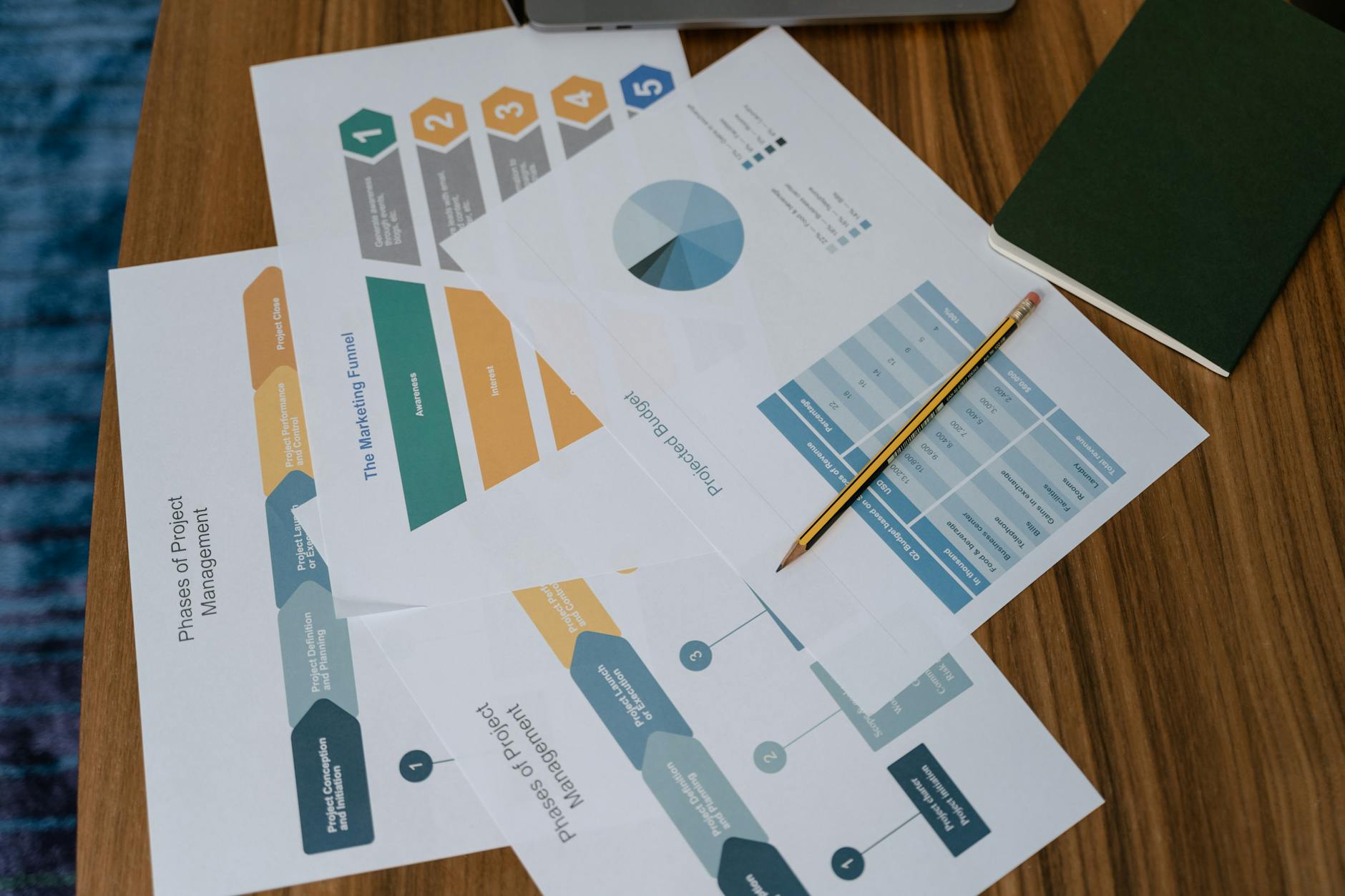
Grafiki do prezentacji i dokumentów PDF pełnią przede wszystkim funkcję użytkową. Mają skracać drogę od informacji do zrozumienia. Dobrze zaprojektowany diagram czy infografika potrafi zastąpić kilka akapitów tekstu, uprościć złożony proces albo pokazać zależności, których z samego opisu trudno się domyślić.
W praktyce tworzenie grafik do prezentacji sprowadza się najczęściej do trzech zadań: porządkowania treści tekstowych, kompresowania danych oraz podkreślania najważniejszych wniosków. Prosty przykład: zamiast pięciu punktów na liście wypunktowanej można przygotować oś czasu, która pokaże kolejność etapów, a jednocześnie ich przybliżone odległości w czasie. Zmiana formy z tekstu na obraz podporządkowuje treść naturalnemu sposobowi patrzenia i ułatwia jej „mentalne” ułożenie.
Grafika jest też skutecznym filtrem – zmusza autora do selekcji. Jeśli próbujesz upchnąć na jednym schemacie zbyt wiele elementów, obraz natychmiast zaczyna się rozpadać. Ten dyskomfort projektowy działa jak ostrzeżenie: materiał należy podzielić na mniejsze porcje, zamiast zmuszać odbiorcę do rozszyfrowywania chaosu.
Różnica między „ładną ilustracją” a grafiką niosącą informację
W kontekście prezentacji i PDF kluczowe jest odróżnienie ilustracji dekoracyjnej od ilustracji informacyjnej. Ta pierwsza „ładnie wygląda”, ale nie zmienia poziomu zrozumienia treści. Ta druga bezpośrednio wyjaśnia, porządkuje albo akcentuje konkretną myśl. Z perspektywy czytelności i skuteczności komunikatu grafiki dekoracyjne zazwyczaj obniżają czytelność, bo wprowadzają dodatkowe bodźce, z którymi odbiorca musi sobie poradzić.
Ilustracja informacyjna odpowiada na konkretne pytanie: co ma zostać zapamiętane?. Jeśli trudno wskazać jedno zdanie, które dana grafika ma wzmocnić, istnieje spore ryzyko, że jest to zbędny ozdobnik. Dotyczy to zwłaszcza prezentacji na żywo, gdzie każdy element na slajdzie konkuruje o uwagę z osobą prowadzącą. Zdjęcie „dla ozdoby” rzadko działa na korzyść przekazu – częściej wprowadza szum wizualny.
Dobrym testem jest krótkie ćwiczenie: ukryj tekst i zostaw samą grafikę. Jeżeli doświadczona osoba z twojej branży jest w stanie w przybliżeniu powiedzieć, o czym jest slajd, grafika niesie informację. Jeżeli widzi „coś ładnego”, ale nie potrafi odgadnąć sensu – ilustracja pełni wyłącznie funkcję estetyczną.
Obrazy jako wsparcie zapamiętywania i rozumienia danych
Ludzki mózg działa w trybie oszczędnościowym. Łatwiej zapamiętuje kształty, schematy i przestrzenne powiązania niż suchy tekst czy liczby. Dlatego projektowanie infografik do prezentacji i PDF jest jednym z najskuteczniejszych sposobów na zwiększenie zapamiętywalności kluczowych treści. Odpowiednio zbudowana grafika tworzy skrót myślowy, który można później w pamięci „rozwinąć” do szerszego wywodu.
Przykład z praktyki: slajd z tabelą liczb z reguły ginie w pamięci zaraz po zakończeniu prezentacji. Ta sama treść przedstawiona jako wykres słupkowy z wyraźnie zaznaczonym trendem („wzrost”, „spadek”, „stabilizacja”) daje się znacznie łatwiej przywołać – odbiorca pamięta kształt trendu, a niekoniecznie każdy wynik. W kontekście biznesowym to zwykle wystarczy; precyzyjne wartości można później sprawdzić w załączonym PDF.
Grafika stanowi też pomost pomiędzy pojęciami abstrakcyjnymi a konkretnymi przykładami. Diagram Venn’a może uporządkować trzy nakładające się obszary tematyczne, a proste ikony ludzi przy wykresie pokażą skalę zjawiska bez konieczności używania długich opisów. Im trudniejszy temat, tym bardziej zyskuje na wizualnym przedstawieniu.
Różne konteksty użycia: prezentacja na żywo, spotkanie online, PDF
Te same treści wizualne funkcjonują zupełnie inaczej w zależności od tego, czy są prezentowane na rzutniku w sali, na ekranie w spotkaniu online, czy w PDF-ie czytanym w ciszy. Dla prezentacji na żywo kluczowa jest szybkość odczytu – odbiorca ma kilka sekund, by zorientować się, co jest na slajdzie, zanim prowadzący przejdzie dalej. W PDF-ie ten sam odbiorca może wracać do grafiki, powiększyć ją, przeanalizować szczegóły; można więc pozwolić sobie na większą gęstość informacji.
W spotkaniach online pojawia się dodatkowy czynnik: różne rozdzielczości i jakość ekranów uczestników. To, co dla ciebie na monitorze 27 cali wygląda czytelnie, na laptopie z niską rozdzielczością staje się drobnym, męczącym zlepkiem elementów. Projektowanie grafik do prezentacji online powinno zakładać większe marginesy, prostsze formy i wyraźniejszy kontrast niż w przypadku materiału do druku.
W dokumentach PDF pojawia się jeszcze perspektywa wydruku – zarówno na domowej drukarce, jak i w formie profesjonalnie przygotowanego materiału. Tu kluczowa staje się rozdzielczość i proporcje elementów. To, co wygląda akceptowalnie na ekranie (delikatne szarości, cienkie linie), po wydruku bywa praktycznie niewidoczne. Grafiki projektowane z myślą o PDF warto testować zarówno na monitorze, jak i w wersji wydrukowanej w skali 1:1.
Ograniczenia techniczne i czas ekspozycji slajdu
Tworzenie grafik do prezentacji wymaga uwzględnienia zaskakująco przyziemnych ograniczeń technicznych: jasności projektora, rozmiaru sali, jakości kabli, a nawet zasłon w oknach. Jeżeli slajd ma być czytelny z ostatniego rzędu, nie może wymagać wpatrywania się w drobne szczegóły. Bezpieczna zasada: kluczowe teksty i liczby powinny być czytelne z dwóch długości ekranu (np. z 6 metrów od ekranu o szerokości 3 metrów).
Czas ekspozycji slajdu jest równie ważny. Jeśli każdemu slajdowi poświęcasz 30–40 sekund, liczba elementów powinna być bardzo ograniczona. Niewielka ilość czasu wymusza proste kompozycje: jedna myśl przewodnia, jeden główny wykres, maksymalnie kilka dodatkowych etykiet. W PDF-ie czytanym samodzielnie można pozwolić sobie na bardziej rozbudowane infografiki, ale wtedy trzeba zaplanować ich logiczną ścieżkę odczytu (np. strzałki, numerowane etapy).
Jak ocenić, czy grafika jest „dobra”? Kryteria praktyczne
Ocena jakości grafiki do prezentacji i PDF powinna być możliwie obiektywna. Zamiast ogólnego wrażenia „ładne/nieładne” wygodniej posłużyć się trzema kryteriami: przejrzystością, jednoznacznością i szybkością odczytu głównego przekazu. Przejrzystość oznacza, że odbiorca bez wysiłku „widzi”, co jest najważniejsze. Jednoznaczność – że nie może zinterpretować wykresu czy schematu na dwa sprzeczne sposoby. Szybkość odczytu – że pierwsze zerknięcie wystarcza, by zrozumieć sens, nawet jeśli nie dostrzega się jeszcze wszystkich szczegółów.
Kolejne kryterium to spójność z resztą materiału. Styl ikon, grubości linii, dobór kolorów i typografia powinny tworzyć całość, a nie zlepek przypadkowych inspiracji. Niespójność wizualna jest dla mózgu sygnałem, że treść może być równie chaotyczna; to nie sprzyja zaufaniu. Grafika, która jest poprawna sama w sobie, ale odstaje stylem od reszty prezentacji czy e-booka, ostatecznie obniża profesjonalny odbiór całości.
Ostatni element to minimalizacja obciążenia poznawczego. Jeżeli widz musi „rozwiązywać łamigłówkę”, żeby zrozumieć, co pokazujesz, grafika nie spełnia swojej roli. Zbyt wiele kolorów, zbyt różne style ikon, nawarstwienie efektów specjalnych – to wszystko podnosi koszt przetworzenia informacji. Dobry projekt graficzny usuwa zbędne bodźce, pozostawiając jedynie to, co rzeczywiście wnosi wartość merytoryczną.
Podstawy percepcji wizualnej, które decydują o czytelności
Jak ludzkie oko skanuje slajd lub stronę PDF
Większość odbiorców nie czyta slajdów i stron PDF od lewej do prawej linijka po linijce. Zamiast tego skanuje całość w poszukiwaniu punktów zaczepienia. Badania nad ruchem oka pokazują charakterystyczne wzorce: tzw. F-pattern (szczególnie w tekstach) i Z-pattern (w prostszych kompozycjach, np. banerach, slajdach). W praktyce oznacza to, że wzrok w pierwszej kolejności zatrzymuje się na górnym pasku (nagłówek, kluczowy komunikat), następnie na lewym marginesie i na elementach, które wyróżniają się kontrastem czy kolorem.
Tworzenie grafik do prezentacji z uwzględnieniem tych wzorców polega na takim rozkładzie elementów, by najważniejsze rzeczy znalazły się w miejscach, w które oko i tak naturalnie „trafia”. Tytuł slajdu albo krótki wniosek zazwyczaj najlepiej działa w górnej części, natomiast wykresy i diagramy – w centrum lub nieco poniżej, gdzie uwaga utrzymuje się najdłużej. Drobne przypisy i źródła mogą znaleźć miejsce w dolnej części, bo nie muszą być odczytane natychmiast.
Pierwsze sekundy kontaktu z grafiką
Pierwsze 2–3 sekundy kontaktu z grafiką decydują o tym, czy odbiorca będzie chciał zanurzyć się w szczegóły, czy zrezygnuje i „odpuści” sobie pełne zrozumienie. W tym bardzo krótkim oknie czasowym mózg rejestruje układ brył, plam kolorystycznych i duże napisy. Nie widzi niewielkich ikon, nie czyta podpisów osi, nie odróżnia drobnych odcieni.
Z tego wynika, że każda grafika do prezentacji i PDF powinna mieć czytelny „pierwszy plan”: jedno dominujące hasło, wyraźny kształt wykresu, mocny kontrast między istotnym a tłem. Jeżeli w tych pierwszych sekundach odbiorca nie jest w stanie odpowiedzieć na pytanie „o czym to jest?”, cały wysiłek włożony w dopracowanie szczegółów staje się mniej efektywny.
Zasady Gestalt w praktyce slajdów
Klasyczne zasady Gestalt (percepcji postaci) wyjątkowo dobrze przekładają się na projektowanie slajdów i stron PDF. Dwie z nich są szczególnie przydatne: grupowanie i podobieństwo. Elementy znajdujące się blisko siebie są automatycznie postrzegane jako powiązane; elementy podobne (np. w tym samym kolorze lub kształcie) – jako należące do jednej kategorii. W praktyce wystarczy zmienić odstępy między blokami tekstu, by nadać im inną hierarchię i relacje.
Kolejna ważna zasada to figura–tło. Mózg „wybiera”, co jest na pierwszym planie, a co stanowi tło, często kierując się wielkością i kontrastem. Jeśli tło jest zbyt złożone (np. zdjęcie stockowe z dużą ilością detali), tekst albo wykres potrafią zniknąć z percepcji, mimo że technicznie rzecz biorąc są czytelne. Neutralne, jednolite tło zwykle lepiej wspiera czytelność treści informacyjnych.
Jak odstępy i wyrównanie zmieniają odbiór całości
Wyrównanie elementów (do lewej, do prawej, do środka) i odstępy między nimi to jeden z najtańszych, a przy tym najskuteczniejszych sposobów na poprawę czytelności. Zbyt ciasne upakowanie treści tworzy wizualny zlepek, który mózg odbiera jako jednolitą „plamę” zamiast zestawu logicznych bloków. Z kolei zbyt duże odległości potrafią rozbić spójny komunikat na niepowiązane fragmenty.
Praktyczna zasada: to, co ma być odczytane jako jedna grupa, powinno mieć mniejsze odstępy wewnętrzne niż odstępy między grupami. Dotyczy to zarówno list wypunktowanych, jak i diagramów czy tabel. Wyrównanie do jednej osi (np. lewej krawędzi) porządkuje kompozycję i zmniejsza wysiłek konieczny do śledzenia treści. „Skaczące” wyrównania i nieregularne odstępy podnoszą obciążenie poznawcze bez żadnej korzyści merytorycznej.
Obciążenie poznawcze i szum wizualny
Obciążenie poznawcze to ilość wysiłku, jaką odbiorca musi włożyć w przetworzenie informacji. Jeżeli slajd jest przeładowany tekstem, kolorami, liniami i ikonami, mózg po prostu nie nadąża. Zwykle kończy się to tym, że odbiorca „wyłącza się” i rejestruje jedynie ogólne wrażenie, zamiast faktycznych treści. W prezentacjach na żywo jest to szczególnie widoczne – publiczność zaczyna patrzeć w telefony, notować coś własnego lub czekać na „lepszy” slajd.
Prosty test na szum wizualny wygląda następująco: pokaż slajd osobie, która nie zna tematu, przez 3 sekundy, po czym go ukryj i poproś, by powiedziała, o czym był. Jeżeli nie potrafi wskazać głównej tezy albo myli kluczowe informacje, grafika jest zbyt złożona lub hierarchia wizualna została ustawiona niewłaściwie. Ten test jest szczególnie przydatny przy projektowaniu slajdów z wykresami i złożonymi diagramami.
Różnice między ekranem a drukiem
Kontrast, nasycenie i widoczność na różnych urządzeniach
Choć ekrany stają się coraz lepsze, prezentacje i PDF-y nadal bywają wyświetlane w warunkach dalekich od idealnych. Słaby projektor, światło dzienne, średniej jakości monitor w drukarce samoobsługowej – wszystkie te czynniki obniżają czytelność. Z tego powodu projektowanie grafiki w oparciu o subtelne różnice odcieni szarości lub bardzo delikatne kolory co do zasady jest ryzykowne.
Bezpieczniejszym podejściem jest projektowanie w oparciu o wysoki kontrast jasności (różnica między ciemnym a jasnym), a dopiero w drugiej kolejności – kontrast barwy (różne kolory). Przykładowo: ciemny granatowy tekst na białym tle będzie znacznie czytelniejszy w gorszych warunkach niż jasnozielony na jasnoszarym. Nasycenie kolorów można zmniejszać tam, gdzie element nie jest kluczowy (np. tło wykresu, siatka pomocnicza), ale tekst i główne linie wykresu powinny pozostać wyraziste.
Przy materiałach przeznaczonych zarówno na ekran, jak i do druku przydaje się prosta procedura: kontrola w skali szarości. Wystarczy zduplikować slajd lub stronę, zamienić ją na tryb grayscale i sprawdzić, czy kontrasty są nadal czytelne. Jeśli po utracie koloru wykres „zlewa się” w jedną plamę, w wersji drukowanej może okazać się praktycznie bezużyteczny.

Hierarchia wizualna: jak prowadzić wzrok odbiorcy
Jedna myśl przewodnia na grafikę
Hierarchia wizualna zaczyna się nie od wyboru fontu, lecz od decyzji, co jest główną tezą danego slajdu lub strony PDF. W praktyce najbezpieczniej jest przyjąć zasadę: jedna grafika – jedna dominująca myśl. Wszystkie inne elementy pełnią funkcję pomocniczą: doprecyzowują, ilustrują, ale nie konkurują z przekazem głównym.
Jeżeli na slajdzie obok wykresu wyników kwartalnych pojawiają się równie mocno wyeksponowane zdjęcia, ikony, trzy dodatkowe liczby „dla kontekstu” i cytat klienta, oko odbiorcy przeskakuje pomiędzy nimi bez wyraźnego priorytetu. Konsekwencją jest brak jasnej odpowiedzi na pytanie: „co mam z tego zapamiętać?”. Zastosowanie hierarchii polega zatem na świadomym „uprzywilejowaniu” jednego elementu kosztem innych.
Rozmiar, grubość, kolor – narzędzia budowania hierarchii
Najprostsze środki budowania hierarchii to rozmiar, grubość i kolor. Zwykle wystarcza kilka konsekwentnie stosowanych poziomów:
- Poziom 1 – główna teza lub tytuł slajdu: największy rozmiar tekstu, najwyższy kontrast, często pogrubienie lub wyróżniający kolor.
- Poziom 2 – kluczowe liczby lub nazwy sekcji: nieco mniejszy rozmiar, wciąż mocny kontrast, ale mniej dominujący niż tytuł.
- Poziom 3 – objaśnienia, podpisy osi, legendy: standardowy rozmiar, bez zbędnego pogrubiania i kolorów; czytelne, ale wyraźnie drugorzędne.
W wielu prezentacjach hierarchia rozpada się, ponieważ wszystkie poziomy są traktowane tak samo: wszystko jest duże, pogrubione i kolorowe. Taki slajd krzyczy z każdej strony, ale nie komunikuje, co jest ważniejsze. Rozsądniej jest „oddać pole” elementom mniej istotnym, osłabić je wizualnie (jaśniejszy kolor, mniejszy rozmiar, brak efektów), aby główny komunikat mógł rzeczywiście dominować.
Pole ciężkości slajdu i kierunek lektury
Kompozycja grafiki ma swoje wizualne „pole ciężkości”. Duże, wyraziste elementy umieszczone w jednym narożniku mogą przechylić „wagę” całej strony, powodując wrażenie chaosu lub niezamierzonego napięcia. Co do zasady środek ciężkości treści informacyjnych warto lokować bliżej osi środkowej – tam, gdzie wzrok naturalnie się zatrzymuje.
W kulturze czytającej od lewej do prawej typowy kierunek lektury na slajdzie przypomina ścieżkę: lewy górny róg → centrum → prawy dół. Projektowanie wbrew temu nawykowi (np. zaczynanie najważniejszego wykresu w prawym dolnym rogu) zmusza odbiorcę do „szukania” informacji. Zdarza się, że wystarczy przesunąć główny element nieco wyżej i bliżej lewej strony, aby całość stała się zrozumiała bez dodatkowych wyjaśnień słownych.
Wskaźniki wizualne: strzałki, numeracja, akcenty
Jeśli grafika zawiera kilka kroków, procesów lub powiązań między elementami, sama hierarchia rozmiarów może nie wystarczyć. Przydają się wtedy wskaźniki wizualne, które sugerują kolejność i relacje: strzałki, numerowane etapy, wyróżnione punkty startu i końca.
Strzałki powinny być proste i jednoznaczne. Ich nadużywanie (gęsta „pajęczyna” łączników) działa odwrotnie do zamierzonego efektu, zamieniając slajd w labirynt. W przypadku procesów liniowych lepszym rozwiązaniem bywa ułożenie kroków w jednym rzędzie lub kolumnie z klarowną numeracją niż rozrzucanie ich po całym slajdzie z wieloma przeciętymi liniami.
Akcent kolorystyczny (np. jeden czerwony element wśród szarych) także pełni funkcję wskaźnika. Jeśli każdy ważniejszy element otrzyma osobny akcent, efekt się znosi. Dużo skuteczniejsze jest ograniczenie się do jednego, maksymalnie dwóch wyróżników na slajd i konsekwentne stosowanie tej samej logiki (np. czerwony – zagrożenia, zielony – rekomendowane działania).
Siatka i moduły jako „szkielet” kompozycji
Projektowanie bez niewidocznej dla odbiorcy siatki zwykle kończy się przypadkowością. Ustalenie prostego podziału (np. trzy kolumny, dwa wiersze) pozwala lokować elementy w powtarzalnych „polach”, co wzmacnia poczucie porządku i przewidywalności. Odbiorca może wtedy skupić się na treści, zamiast zastanawiać się, dlaczego poszczególne bloki znajdują się w nietypowych miejscach.
Siatka nie musi być sztywna. W prezentacjach często sprawdza się zróżnicowanie: jedna kolumna szersza (dla tekstu i wykresów), druga węższa (dla ikon, krótkich danych, etykiet). Kluczowe jest to, aby grafiki w obrębie jednego materiału korzystały z podobnej logiki ułożenia – w przeciwnym razie każdy slajd stanie się dla odbiorcy nowym „systemem”, którego trzeba się uczyć od początku.
Kolor w prezentacjach i PDF: funkcja, nie dekoracja
Minimalna paleta kolorów roboczych
Kolor jest jednym z najsilniejszych nośników uwagi, a jednocześnie jednym z najczęściej nadużywanych narzędzi. Rozsądne podejście zakłada zdefiniowanie ograniczonej palety roboczej dla całej prezentacji lub dokumentu PDF, zamiast wybierania barw ad hoc przy każdym nowym slajdzie.
Przykładowy, praktyczny zestaw może obejmować:
- kolor bazowy (np. odcień firmowy) – dla nagłówków, akcentów pozytywnych, głównych ikon,
- kolor pomocniczy – dla elementów drugorzędnych, tła wykresów, delikatnych wyróżnień,
- neutralne szarości (2–3 poziomy) – dla osi, ramek, tekstów pomocniczych,
- kolor ostrzegawczy (np. czerwony, bursztynowy) – wyłącznie dla błędów, ryzyk, spadków.
Ograniczenie liczby barw nie jest „ubóstwem” wizualnym, lecz metodą na przejrzystość. To kolory funkcjonalne, przypisane do określonych ról. Dzięki temu odbiorca po kilku slajdach intuicyjnie rozumie, co oznacza dana barwa, i nie musi każdorazowo czytać legend.
Kolor jako kod: kategorie, statusy, porównania
Kolor bywa najbardziej przydatny jako kod powtarzalny. Przykładowo: w raporcie rocznym ten sam kolor reprezentuje tę samą jednostkę biznesową na wszystkich wykresach. W prezentacji HR jeden kolor może oznaczać dane dotyczące obecnych pracowników, a inny – kandydatów. Kluczem jest konsekwencja; jednorazowa zmiana znaczenia koloru dezorientuje bardziej niż brak kodowania w ogóle.
W porównaniach (np. wariant A vs B, rok bieżący vs poprzedni) dobrze działa podejście kontrastowe: jedna seria w kolorze bazowym, druga w neutralnej szarości lub mniej nasyconej wersji tego koloru. W ten sposób odbiorca natychmiast widzi „co jest punktem odniesienia”, a co stanowi jedynie tło do porównania, bez konieczności studiowania legendy.
Pułapki kolorów w wykresach i infografikach
Wykresy z paletą „tęczową” (każda seria w innym, intensywnym kolorze) są może efektowne, ale w kontekście czytelności zwykle szkodzą. Przy większej liczbie serii odbiorca nie jest w stanie szybko powiązać koloru z odpowiednią etykietą w legendzie; oko musi skakać między wykresem a opisem. Wykorzystanie odcieni jednego koloru (np. kilka poziomów niebieskiego) albo kombinacji koloru bazowego i szarości zmniejsza ten problem, szczególnie w wykresach słupkowych i liniowych.
Drugą częstą pułapką jest stosowanie barw o zbliżonej jasności (np. żółty i jasnopomarańczowy na białym tle). Na dobrym monitorze różnica jest widoczna, ale na projektorze o słabym kontraście oba odcienie zlewają się w jedną plamę. Bezpieczniejszym podejściem jest łączenie kolorów różniących się zarówno barwą, jak i jasnością (np. ciemnoniebieski vs jasnoszary), a dodatkowo wsparcie się innymi wyróżnikami, np. typem linii lub wzorem wypełnienia.
Dostępność: daltonizm i tryb wysokiego kontrastu
Część odbiorców postrzega kolory w sposób ograniczony (różne formy daltonizmu) albo korzysta z trybów wysokiego kontrastu w systemie operacyjnym. Z tego względu projekt, który opiera się wyłącznie na rozróżnieniu barw (np. „zielony oznacza sukces, czerwony porażkę”) może prowadzić do nieporozumień.
Rozsądne rozwiązanie to łączenie koloru z innymi cechami: kształtem, wzorem, opisem tekstowym. Przykładowo: słupek oznaczający wartość docelową oprócz innego koloru może mieć też inną szerokość lub wzór wypełnienia, a kluczowe statusy – dodatkową etykietę tekstową („OK”, „Ryzyko”, „Krytyczne”). Taki układ jest czytelny także po wydruku w czerni i bieli.
Tło: biel, czerń czy kolor?
Wybór tła ma konsekwencje nie tylko estetyczne, ale również praktyczne. Białe lub bardzo jasne tło jest najbardziej neutralne i przewidywalne – dobrze współpracuje z drukiem, ułatwia wklejanie zrzutów ekranu, nie męczy wzroku w krótkiej ekspozycji. Ciemne tło (np. granat, grafit) bywa efektowne na scenie, szczególnie w zaciemnionej sali, lecz wymaga większej uwagi w doborze kolorów tekstu i wykresów, aby nie stracić kontrastu.
Kolorowe tła (gradienty, zdjęcia, tekstury) w materiałach informacyjnych zwykle powinny być używane bardzo oszczędnie. Jeśli tło jest nośnikiem treści (np. mapa, fotografia produktu), pozostałe elementy muszą być uproszczone i odpowiednio odseparowane (półprzezroczyste ramki, jednolite pola pod tekstem). W przeciwnym razie tło przestaje być tłem i zaczyna konkurować z właściwą informacją.

Typografia w grafikach: tekst, który naprawdę da się przeczytać
Dobór kroju pisma: prostota ponad efektowność
W prezentacjach i PDF-ach tekst jest często nośnikiem najważniejszych informacji: tytułów, etykiet, komentarzy. Wybór kroju pisma ma zatem charakter funkcjonalny. Zwykle bezpieczniej jest sięgnąć po proste, czytelne kroje bezszeryfowe (np. z rodziny grotesk), które dobrze znoszą powiększanie i pomniejszanie, niż po ozdobne fonty z rozbudowanymi detalami.
Stosowanie jednocześnie wielu krojów pisma w jednym materiale prowadzi do bałaganu wizualnego. W większości prezentacji wystarczają dwa kroje (lub nawet jeden, ale z różnymi odmianami: pogrubienie, kursywa): jeden do nagłówków, drugi do treści zasadniczej. Różnice w wyglądzie nagłówków i tekstu bazowego można budować rozmiarem, kolorem i stopniem pogrubienia, zamiast mnożenia rodzin fontów.
Rozmiary tekstu na ekranie i w druku
To, co na monitorze projektanta wygląda na „wystarczająco duże”, w sali konferencyjnej bywa praktycznie nieczytelne. Zasada dwóch długości ekranu dotyczy nie tylko liczb na wykresie, lecz także nagłówków i treści. W praktyce tekst mniejszy niż ok. 18–20 pt na slajdzie prezentacji wyświetlanej na rzutniku jest już ryzykowny dla osób siedzących dalej.
W PDF-ach sytuacja jest nieco inna – odbiorca może przybliżyć widok, ale też często drukuje dokument i czyta go w formie papierowej. Zbyt mały font (poniżej 9–10 pt) utrudnia płynne czytanie, zwłaszcza w dłuższych akapitach. Teksty w grafikach (np. etykiety na wykresach, opisy w infografikach) powinny być traktowane tak jak „prawdziwy” tekst – z zachowaniem minimalnych, czytelnych rozmiarów, a nie jako drobne dopiski „dla dociekliwych”.
Kontrast i interlinia: techniczne minimum czytelności
Czytelność tekstu w grafice zależy w dużej mierze od dwóch parametrów technicznych: kontrastu między literami a tłem oraz interlinii, czyli odstępu między wierszami. Nawet dobrze dobrany krój pisma i odpowiedni rozmiar nie uratują slajdu, jeśli litery „zlewają się” z tłem albo linijki są upchane jedna na drugiej.
Bezpiecznym punktem odniesienia jest zestawienie ciemnego tekstu na jasnym tle lub odwrotnie – jasnego na ciemnym. Subtelne odcienie (np. jasnoszary tekst na białym tle) wyglądają elegancko na monitorze projektanta, ale w realnych warunkach prezentacyjnych (projektor, światło w sali, wydruk z biurowej drukarki) czytelność gwałtownie spada. W materiałach informacyjnych lepiej postawić na przewidywalność niż na „delikatność” kolorów tekstu.
Interlinia powinna dawać oddech, zwłaszcza przy dłuższych blokach tekstu. Zbyt mały odstęp powoduje wizualne „zlepianie się” linijek, oko gubi się przy przejściach między wierszami. W prezentacjach i infografikach sprawdza się interlinia w zakresie 1,2–1,5 wysokości tekstu. W praktyce oznacza to, że akapit zyska nieco miejsca, ale nadal pozostanie bardziej zwarty niż w publikacjach drukowanych. Zbyt luźne rozstrzelenie linii również może przeszkadzać, bo rozrywa logiczne grupy zdań.
Długość wiersza i dzielenie tekstu na bloki
Tekst w grafice rządzi się trochę innymi prawami niż w klasycznym dokumencie tekstowym. Długie wiersze, które biegną od jednego brzegu slajdu do drugiego, utrudniają śledzenie treści. Oko musi wykonywać szerokie „skoki”, co przy zmęczeniu lub gorszych warunkach oświetleniowych szybko prowadzi do znużenia.
Bezpiecznym zakresem jest zwykle 50–80 znaków w jednej linii przy dłuższych akapitach. Jeśli tekstu jest więcej, lepiej podzielić go na krótsze bloki, rozdzielone nagłówkami lub wyraźnymi odstępami. W prezentacjach sensowne jest też stosowanie bloków „kolumnowych” – np. dwa lub trzy węższe pasy tekstu zamiast jednego szerokiego. Takie podejście ułatwia również komponowanie grafik obok tekstu (ikon, wykresów).
Nadmierne „ściskanie” treści w jednym bloku tekstowym wynika często z chęci zmieszczenia wszystkiego na jednym slajdzie. W praktyce znacznie korzystniejsze bywa rozdzielenie materiału na dwa slajdy lub dwa moduły PDF, niż tworzenie gęstego „muru tekstu”, który odbiorca i tak będzie czytał wybiórczo lub wcale.
Kapitaliki, WERSALIKI i dekoracyjne efekty
Wersaliki (tekst pisany w całości wielkimi literami) bywają użyteczne jako forma mocnego nagłówka lub krótkiego akcentu. Zastosowane na dłuższym fragmencie utrudniają jednak czytanie – wyrazy tracą charakterystyczne „kształty”, które normalnie pomagają oku rozpoznawać całe słowa, a nie pojedyncze litery.
W grafikach informacyjnych lepiej ograniczyć wersaliki do krótkich etykiet lub nagłówków o kilku słowach. Dłuższe fragmenty bezpieczniej zapisać w klasycznej formie (małe + wielkie litery), a różnicę w randze zaznaczyć innymi środkami: rozmiarem, kolorem, pogrubieniem. Podobnie z dekoracyjnymi efektami typu cień tekstu, obrysy, gradientowe wypełnienia – mogą być uzasadnione w materiałach marketingowych, ale w slajdach analitycznych zwykle bardziej przeszkadzają, niż pomagają.
Kapitaliki (małe wielkie litery) sprawdzają się w niektórych bardziej rozbudowanych materiałach PDF, jednak na ekranie i przy słabszej rozdzielczości mogą tracić na czytelności. Stosowanie ich wymaga zatem testu w docelowym środowisku (ekran, projektor, drukarka), a nie tylko na monitorze projektanta.
Formatowanie akapitów i wyróżnień w tekście
W praktyce projektowej większym problemem niż sam wybór kroju pisma bywa sposób używania wyróżnień. Pogrubienie, kursywa, podkreślenie i kolor powinny pełnić funkcję informacyjną, a nie uznaniową. Jeśli w jednym akapicie część słów jest pogrubiona, część podkreślona, a część w innym kolorze, odbiorca nie jest w stanie ustalić, co jest naprawdę ważne.
Rozsądnym podejściem jest przypisanie konkretnych ról do poszczególnych typów wyróżnień, np.:
- pogrubienie – główne tezy lub liczby kluczowe,
- kursywa – pojęcia specjalistyczne, cytaty, nazwy własne,
- kolor tekstu – statusy, kategorie, odwołania do elementów w grafice.
Podkreślenie bywa mylące, zwłaszcza w materiałach wyświetlanych na ekranie, gdzie kojarzy się z odnośnikiem. Jeśli tekst nie jest klikalny, lepiej unikać podkreśleń, aby nie budzić fałszywych oczekiwań. W rozbudowanych PDF-ach podkreślenia można zarezerwować wyłącznie dla rzeczywistych linków, co poprawia intuicyjność nawigacji.
Łączenie tekstu i danych: projektowanie wykresów i tabel
Kiedy wykres, a kiedy tabela?
Wykresy i tabele pełnią w prezentacjach i PDF-ach różne role. Wykres pokazuje relacje i trendy – odpowiedni jest wtedy, gdy kluczowe jest zrozumienie kierunku zmian, proporcji, różnic. Tabela natomiast służy do precyzyjnego odczytu konkretnych wartości, porównywania liczb „co do jednostki”.
Jeśli odbiorcy mają wyciągnąć wniosek typu „który segment rośnie najszybciej” lub „jak zmienia się udział kategorii w czasie”, wykres zwykle sprawdzi się lepiej. Jeśli natomiast materiał ma być później analizowany „na spokojnie”, a użytkownik będzie wyszukiwał dokładne wartości (np. wynik konkretnego oddziału), tabela okaże się praktyczniejsza. Często uzasadnione jest połączenie obu form: syntetyczny wykres na slajdzie głównym i bardziej szczegółowa tabela w materiale uzupełniającym lub w dalszej części PDF.
Redukcja szumu w wykresach
„Szum wizualny” w wykresach powstaje, gdy elementy pomocnicze (linie siatki, ramki, gradienty, efekty 3D) konkurują o uwagę z właściwymi danymi. Efekt 3D, cienie czy przezroczystości mogą wyglądać efektownie, ale utrudniają precyzyjne porównywanie wartości – słupki o tej samej wysokości zaczynają wydawać się różne, linie znikają na tle intensywnych tła.
Przejrzysty wykres bazuje na kilku prostych zasadach:
- siatka pomocnicza jest delikatna (cienkie linie w jasnej szarości) lub ograniczona do najważniejszych poziomów,
- oś pozioma i pionowa są wyraźne, ale nie dominujące nad danymi,
- etykiety osi są czytelne, bez obrotu o 90 stopni, o ile to możliwe,
- legendy nie dublują informacji – jeśli każda seria jest podpisana bezpośrednio przy linii czy słupku, legenda może być zbędna.
Ważnym testem jest spojrzenie na wykres z oddalenia lub w pomniejszeniu. Jeśli pierwsze, co widzi oko, to kolorowe tło, grube linie siatki lub obramowanie, a nie same dane, kompozycja wymaga uproszczenia.
Dobór rodzaju wykresu do rodzaju danych
Nieodpowiedni typ wykresu potrafi zniekształcić wnioski. Koliste wykresy kołowe lub pierścieniowe sprawiają wrażenie atrakcyjnych, ale ludzki wzrok słabo radzi sobie z porównywaniem kątów i pól. W rezultacie różnice między udziałami poszczególnych kategorii stają się nieczytelne, zwłaszcza przy większej ich liczbie.
W praktyce bezpieczniej jest zastąpić wykres kołowy wykresami słupkowymi lub skumulowanymi, które lepiej pokazują zarówno udział, jak i skalę różnic. Wykresy liniowe z kolei nadają się głównie do prezentowania danych w czasie – używanie ich do porównywania kategorii w jednym punkcie (bez wymiaru czasu) wprowadza niepotrzebne skojarzenia z dodatkowymi trendami.
W przypadku danych porządkowych (np. wyniki ankiety od „bardzo niezadowolony” do „bardzo zadowolony”) przydatne bywają wykresy poziome, gdzie kategorie układają się logicznie od dołu do góry. Taki układ często lepiej sprawdza się na ekranach panoramicznych, a etykiety kategorii są czytelne bez obrotu.
Projektowanie tabel do szybkiego skanowania
Tabele w prezentacjach i PDF-ach często są traktowane jak „zrzut” z Excela. Taki zabieg bywa wygodny dla autora, ale z perspektywy odbiorcy – obciążający. Zbyt wiele wierszy, drobny font, brak wyróżnienia ważniejszych kolumn sprawia, że tabela staje się abstrakcyjną siatką cyfr.
Przydatne jest zastosowanie kilku prostych zabiegów:
- podział na logiczne sekcje (np. grupy produktów, regiony), rozdzielone nie grubymi liniami, lecz dodatkowymi odstępami lub delikatnym tłem,
- wyróżnienie kolumny „kluczowej” (np. rok bieżący, główny scenariusz) innym tłem lub pogrubionym tekstem,
- zastosowanie poziomych pasków co drugi wiersz (tzw. „zebra”), ułatwiających śledzenie danych w poprzek.
Liczby o podobnej funkcji warto wyrównywać do prawej lub do przecinka, co porządkuje pionowe kolumny i umożliwia szybkie porównania. Podobnie jak w wykresach, dobrze działa zasada redukcji – jeśli dana kolumna nie jest niezbędna do zrozumienia przekazu, lepiej przenieść ją do załącznika lub materiału szczegółowego.

Infografiki i ikonografia: obrazy, które wspierają treść
Infografika jako skrót myślowy, nie ozdoba
Infografiki mogą znacząco skrócić czas potrzebny na zrozumienie złożonego procesu lub struktury. Warunkiem jest jednak klarowna logika układu i ograniczona liczba elementów. Przeładowanie jednego schematu ikonami, kolorami i strzałkami powoduje, że infografika przestaje być „skrótem”, a staje się alternatywną formą gęstego tekstu.
Dobry punkt startowy to odpowiedź na pytanie: jaką jedną decyzję lub wniosek ma ułatwić ta infografika? Jeśli odpowiedź nie jest jednoznaczna, schemat Być może jest zbyt złożony na jeden rysunek. W takiej sytuacji lepszy bywa podział procesu na kilka kolejnych kroków (np. kilka slajdów, kilka osobnych modułów PDF) niż tworzenie jednego, skomplikowanego „plakatu”.
Spójny język ikon i piktogramów
Ikony są przydatne, gdy spełniają funkcję powtarzalnych znaków – np. symbol zegara dla czasu, teczki dla dokumentów, postaci dla pracowników. Jeśli na każdym slajdzie ten sam typ informacji reprezentuje inna ikona, efekt kodowania znika. Co do zasady, korzystniejsza jest niewielka, ale spójna biblioteka ikon niż szeroki zestaw stylistycznie przypadkowych symboli.
Warto zwrócić uwagę na kilka kwestii technicznych:
- wszystkie ikony powinny pochodzić z jednej rodziny (podobna grubość linii, stopień szczegółowości, styl wypełnienia),
- rozmiar ikon musi być dostosowany do otaczającego tekstu – zbyt małe stają się niewidoczne, zbyt duże dominują nad treścią,
- ikony nie powinny powielać tekstu słowo w słowo; lepiej, aby stanowiły wizualny skrót i pomagały w nawigacji wzroku.
Jeśli ikony są wykorzystywane jako część kodu (np. inne symbole dla poziomów ryzyka), podobnie jak w przypadku kolorów, potrzebna jest konsekwencja w całym materiale. Zmiana znaczenia tej samej ikony na kolejnych slajdach dezorientuje i podważa zaufanie do całego systemu oznaczeń.
Strzałki, linie, połączenia: jak prowadzić oko po schemacie
Procesy i zależności w schematach są zwykle przedstawiane za pomocą strzałek i linii. Ich nadmiar lub nieczytelny przebieg powoduje chaos. Linia, która kluczy między wieloma elementami, zmienia kierunek na ostrych zakrętach i krzyżuje się z innymi połączeniami, przestaje czytelnie komunikować kierunek przepływu.
W praktyce przydatne bywa ograniczenie się do podstawowych kierunków (z lewej na prawą, z góry na dół) i unikanie ukośnych, krzyżujących się linii. Jeśli schemat wymaga wielu połączeń, pomocne są:
- grupowanie elementów pośrednich w jeden blok (zamiast pięciu osobnych kroków – jeden moduł opisany skrótowo),
- oznaczenie strzałek różnymi stylami (ciągła vs przerywana linia) dla różnych typów relacji,
- umieszczanie krótkich etykiet bezpośrednio przy strzałkach, co eliminuje konieczność osobnej legendy.
Dobry test to poproszenie osoby spoza projektu o odtworzenie na głos przebiegu procesu wyłącznie na podstawie schematu. Jeśli pojawiają się wątpliwości co do kolejności kroków lub kierunku przepływu, układ wymaga uproszczenia albo dodatkowych wskazówek.
Projektowanie z myślą o różnych kontekstach użycia
Ten sam materiał na scenę, do maila i do druku
Najczęściej zadawane pytania (FAQ)
Jakie grafiki najlepiej sprawdzają się w prezentacjach i dokumentach PDF?
Najlepiej działają grafiki informacyjne: wykresy, diagramy, osie czasu, mapy procesów, proste infografiki. Ich główne zadanie polega na wyjaśnianiu treści, porządkowaniu informacji i podkreślaniu wniosków, a nie na „upiększaniu” slajdu. Każda z nich powinna dać się streścić jednym zdaniem: co dokładnie ma zostać zapamiętane.
Dekoracyjne zdjęcia czy ilustracje bez funkcji merytorycznej zwykle obniżają czytelność, bo wprowadzają dodatkowe bodźce do przetworzenia. Jeżeli po ukryciu tekstu grafika nie pozwala w przybliżeniu domyślić się, o czym jest slajd lub strona PDF, pełni raczej rolę ozdobnika niż narzędzia komunikacji.
Jak odróżnić „ładną ilustrację” od grafiki, która naprawdę niesie informację?
Podstawowe kryterium to odpowiedź na pytanie: jakie jedno zdanie ta grafika ma wzmocnić? Jeśli nie da się go jasno sformułować, istnieje duże ryzyko, że mamy do czynienia z elementem czysto estetycznym. Grafika informacyjna porządkuje treść, wyjaśnia proces, pokazuje zależności lub podkreśla wniosek – da się wskazać jej konkretną funkcję.
W praktyce pomocny jest prosty test: ukryj cały tekst i pokaż samą grafikę osobie zbliżonej do grupy docelowej. Jeżeli z grubsza potrafi powiedzieć, czego dotyczy slajd (np. wzrost sprzedaży, przebieg procesu rekrutacji, porównanie rozwiązań), grafika niesie informację. Jeżeli widzi tylko „coś ładnego”, ilustracja nie wspiera przekazu.
Jak projektować grafiki inaczej do prezentacji na żywo, a inaczej do PDF?
W prezentacji na żywo liczy się szybkość odczytu. Odbiorca ma kilka sekund, żeby zorientować się, co widzi na ekranie, zanim prowadzący przejdzie dalej. Dlatego grafiki do takich prezentacji powinny być możliwie proste: jeden główny komunikat, niewiele elementów, wyraźny kontrast i brak drobnych szczegółów wymagających wpatrywania się.
W PDF-ie sytuacja jest inna: czytelnik może się zatrzymać, powiększyć grafikę, wrócić do niej po chwili. Tu można pozwolić sobie na większą gęstość informacji, więcej etykiet i dodatkowych warstw danych, o ile zachowana jest jasna ścieżka odczytu (np. numerowane etapy, strzałki kierunkowe). Projektując pod PDF, trzeba też brać pod uwagę ewentualny wydruk – cienkie linie i delikatne szarości, które na ekranie są czytelne, po wydruku mogą zniknąć.
Jak dobrać wielkość tekstu i elementów graficznych, żeby slajdy były czytelne z daleka?
Punkt wyjścia stanowi fizyczna odległość widza od ekranu. Bezpieczna zasada mówi, że kluczowe teksty i liczby powinny być czytelne z odległości odpowiadającej mniej więcej dwóm szerokościom ekranu (np. z 6 metrów przy ekranie szerokości 3 metrów). W praktyce oznacza to większe fonty niż „standardowe” ustawienia programu oraz rezygnację z drobnych dopisków.
Na czytelność wpływają też parametry techniczne: jasność projektora, oświetlenie sali, jakość kabli, a nawet możliwość zaciemnienia okien. Im gorsze warunki, tym prostsze powinny być grafiki: grubsze linie, wyraźniejsze kontrasty, mniej kolorów i brak cienkich szczegółów, których i tak nikt nie zobaczy z ostatniego rzędu.
Jakie zasady stosować przy tworzeniu wykresów i diagramów, żeby były łatwe do zrozumienia?
Co do zasady każdy wykres lub diagram powinien odpowiadać na jedno główne pytanie: co odbiorca ma z niego wyczytać w pierwszej kolejności (trend, porównanie, podział na kategorie, proces)? Pod ten cel dobiera się typ wykresu, kolory i etykiety. Zbyt wiele równorzędnych akcentów powoduje, że wzrok „skacze”, a sens się rozmywa.
W praktyce dobrze działa kilka prostych reguł:
- ograniczenie liczby kolorów do tych, które naprawdę rozróżniają kluczowe elementy,
- minimalizacja elementów pomocniczych (siatki, cieni, efektów 3D), które nie dodają informacji,
- jasne opisy osi i legend, unikanie skrótów nieoczywistych dla grupy docelowej,
- zaznaczenie najważniejszego fragmentu (np. inny kolor jednego słupka, obramowanie fragmentu procesu).
Jak sprawdzić, czy grafika w prezentacji lub PDF jest „dobra” pod względem czytelności?
Przydatne są trzy praktyczne kryteria: przejrzystość, jednoznaczność i szybkość odczytu głównego przekazu. Przejrzystość oznacza, że od razu widać, co jest najważniejsze. Jednoznaczność – że nie da się zinterpretować wykresu lub schematu na dwa sprzeczne sposoby. Szybkość odczytu – że po pierwszym zerknięciu odbiorca rozumie sens, nawet jeśli nie wchodzi jeszcze w szczegóły.
Dodatkowo warto ocenić spójność grafiki z resztą materiału (styl ikon, kolory, typografia) oraz obciążenie poznawcze. Jeżeli widz ma wrażenie „łamigłówki” do rozwiązania – zbyt wiele kolorów, różne style ikon, nawarstwione efekty – grafika prawdopodobnie wymaga uproszczenia. Krótkie testy z osobami spoza zespołu często szybko pokazują, czy projekt spełnia te warunki.
Czym różni się projektowanie grafik do spotkań online od projektowania do sali szkoleniowej?
W spotkaniach online trzeba liczyć się z dużą rozpiętością jakości ekranów i rozdzielczości. To, co na dużym monitorze wygląda przejrzyście, na małym laptopie może zamienić się w zlepek drobnych elementów. Dlatego grafiki do prezentacji online powinny mieć większe marginesy, prostsze formy, większe fonty i wyraźniejszy kontrast niż te przygotowywane z myślą o dobrej sali konferencyjnej.
W sali szkoleniowej ograniczeniem jest głównie odległość od ekranu i jasność projektora; w online dochodzi jeszcze kompresja obrazu przez komunikator oraz możliwość wyświetlania prezentacji na podzielonym ekranie. W praktyce bezpiecznym rozwiązaniem jest projektowanie slajdów tak, jakby miały być oglądane na mniejszym ekranie telefonu – wymusza to dyscyplinę i znacząco poprawia czytelność u większości uczestników.





Bardzo ciekawy artykuł! Zawsze zastanawiałam się, dlaczego niektóre prezentacje czy pliki PDF są tak trudne do czytania, a teraz mam już odpowiedź. Zasady projektowe, o których piszecie, wydają się bardzo logiczne i proste, ale mogą naprawdę zwiększyć czytelność treści. Mam nadzieję, że teraz moje grafiki będą bardziej efektywne i przemawiające! Dzięki za te wskazówki!
Możliwość dodawania komentarzy nie jest dostępna.