Po co w ogóle dashboard: zadania, decyzje, użytkownicy
Dashboard jako narzędzie do decyzji, a nie „ładny raport”
Dobry dashboard nie jest „zrzutem danych z systemu” ani ozdobną stroną z kolorowymi wykresami. Jego główna funkcja jest prosta: pomóc użytkownikowi podjąć decyzję w jak najkrótszym czasie. Wszystko, co nie służy tej funkcji, jest zbędnym obciążeniem wizualnym lub poznawczym.
Projektowanie dashboardu sensu stricto zaczyna się więc od odpowiedzi na trzy pytania: jaką decyzję użytkownik ma podjąć, na podstawie jakich sygnałów i w jakim horyzoncie czasowym. Dla zespołu operacyjnego będzie to często decyzja o natychmiastowej reakcji na problem (np. zatrzymanie kampanii, przekierowanie zgłoszeń). Dla zarządu – decyzja o korekcie strategii czy budżetu w skali miesięcy.
Raport może być szczegółowy, rozproszony, pełen danych historycznych. Dashboard musi być skondensowany. Zwykle odpowiada na pytanie „czy jest dobrze?” i „gdzie dokładnie przestało być dobrze?”. Raport można czytać spokojnie przy kawie. Dashboard ma pozwolić „przebiec wzrokiem ekran” i w kilkanaście sekund zorientować się, co wymaga uwagi.
Konsekwencja dla projektu UI jest jasna: priorytet ma szybkość odczytu, nie dekoracja. Oznacza to redukcję ilości elementów, klarowną hierarchię wizualną, spójne wzorce kart i czytelne sygnały stanu (np. jednolita logika kolorów, prosty system alertów). Piękny, ale nieczytelny dashboard jest w praktyce kosztownym plakatem – wygląda efektownie na prezentacji, ale nie pomaga w pracy.
Typy dashboardów: przeglądowy, operacyjny, analityczny
Nie istnieje „jeden idealny dashboard” dla wszystkich przypadków. W projektowaniu przydaje się prosty podział na trzy podstawowe typy, bo każdy z nich ma inną strukturę i głębokość szczegółowości:
- Dashboard przeglądowy (executive / KPI) – skupia się na kilku głównych wskaźnikach i trendach.
- Dashboard operacyjny – wspiera bieżące zarządzanie procesem, dyżurem, zespołem.
- Dashboard analityczny – służy eksploracji danych, porównywaniu, filtrowaniu.
Dashboard przeglądowy odpowiada na pytanie „czy biznes idzie w dobrym kierunku?”. Typowy odbiorca to zarząd, dyrektor, właściciel obszaru. Najważniejsza jest tu klarowna prezentacja kilku kluczowych KPI, trendów oraz odchyleń od planu. Struktura bywa prostsza: u góry kilka dominujących kart KPI, niżej skrótowe wykresy trendów i, ewentualnie, sekcje tematyczne (sprzedaż, koszty, jakość, ryzyka).
Dashboard operacyjny jest narzędziem do działania „tu i teraz”. Używają go team leaderzy, operatorzy, specjaliści na dyżurach. Liczy się szybkość wykrywania problemów i możliwość przejścia od razu do szczegółów (np. listy zgłoszeń, kolejki zamówień). Struktura jest silnie zadaniowa: strefa alertów, bieżący status procesów, kluczowe kolejki / backlogi, wskaźniki SLA. Karty są mniejsze, ale bardziej dynamiczne – często z licznikami, statusami, listami zadań.
Dashboard analityczny z kolei umożliwia eksplorację danych. Użytkownik nie szuka odpowiedzi typu „dobrze/źle”, ale możliwości zadawania pytań: „który segment”, „który kanał”, „co jeśli zmienię zakres dat”. Layout bywa gęstszy, ale wymaga jasnej struktury filtrów, widoków porównań i drill-downów. Główne decyzje to np. „w które kampanie zainwestować”, „które procesy zoptymalizować”, „gdzie rosną koszty”.
Konsekwencje typu dashboardu dla struktury i kart
Określenie typu dashboardu ma bezpośredni wpływ na projekt siatki, dobór kart i hierarchię informacji. Dashboard przeglądowy potrzebuje dużych, dominujących kart KPI u góry, z wyraźną typografią i minimalną ilością szczegółów. Wystarczy jeden główny wskaźnik, trend i porównanie do planu lub poprzedniego okresu. Liczba kart powinna być ograniczona – zwykle 4–8 głównych KPI na pierwszy ekran.
W dashboardzie operacyjnym kluczowe jest szybkie zlokalizowanie „miejsca zapalenia się lampki”. Siatka najczęściej dzieli się na strefę alertów/warningów u góry lub z boku, następnie sekcje poświęcone procesom (np. zgłoszenia, zamówienia, incydenty), a na dole blok szczegółów lub logów. Karty mają bardziej rozbudowaną część dolną (akcje, skróty do widoków list), ale zachowują spójny szablon, aby użytkownik nie musiał za każdym razem „uczyć się” ich od nowa.
Dashboard analityczny wymaga innego podejścia: struktura siatki często koncentruje się wokół dużego obszaru wykresu/analizy oraz bocznego panelu filtrów. Karty danych są bardziej elastyczne – często pozwalają na zmianę wymiarów, metryk, sposobu wizualizacji. W takim przypadku zadaniem projektanta jest utrzymanie porządku: powtarzalne nagłówki, konsekwentne nazwy mierników, logiczne grupowanie filtrów, czytelny podział na strefę filtrów (kontrola) i strefę wizualizacji (wynik).
Świadome zdefiniowanie typu dashboardu na starcie ogranicza chaos funkcji „na wszelki wypadek” i chroni przed przeładowaniem widoku kartami, które służą zupełnie różnym celom decyzyjnym.
Diagnoza potrzeb: kto, po co i w jakim kontekście używa dashboardu
Persony i scenariusze użycia
Projekt dashboardu zwykle zaczyna się od rozmów z biznesem, ale w praktyce kluczowe są osoby, które będą z niego korzystać codziennie. Inaczej korzysta z danych CEO, inaczej kierownik operacyjny, a jeszcze inaczej analityk czy specjalista od kampanii. Z tego powodu warto, co do zasady, zdefiniować choć 2–3 proste persony z perspektywy:
- roli (kto? – np. manager sprzedaży, kierownik produkcji, product owner),
- częstotliwości korzystania (codziennie, raz w tygodniu, raz w miesiącu),
- głównego celu (kontrola, reakcja, eksploracja, raportowanie dalej),
- otoczenia technicznego (1 monitor, 2 monitory, tablet, ekran TV na ścianie).
Dobrym podejściem jest przejście z użytkownikiem przez typowy dzień pracy lub typowy tydzień. Kiedy loguje się do systemu? Co robi jako pierwsze? Z jakich informacji korzysta przed spotkaniem zespołu? Jakie dane są „na szybko”, a które „na później”? W trakcie takiej rozmowy często wychodzi na jaw, że część informacji jest sprawdzana raz na kilka tygodni i nie musi „zagracać” głównego widoku.
Konkretny przykład: manager sprzedaży w średniej firmie najczęściej zaczyna dzień od sprawdzenia, czy zespół jest na ścieżce do celu miesięcznego. Następnie szuka odchyleń: regiony poniżej planu, handlowcy z niższą aktywnością, spadki w określonych segmentach. Kilka razy dziennie zagląda do pipeline’u, a raz w tygodniu przygotowuje raport dla dyrektora. Taki scenariusz bezpośrednio przekłada się na ułożenie sekcji dashboardu.
Pytania, na które dashboard ma odpowiedzieć
Zamiast zaczynać od listy „jakie wskaźniki chcemy mieć na dashboardzie”, lepiej zacząć od zestawu pytań użytkownika. Typowy zestaw fundamentalnych pytań to:
- Czy jest dobrze? (status ogólny, trend, odchylenie od celu),
- Gdzie dokładnie jest problem? (segment, proces, kanał, osoba),
- Co powinienem zrobić jako następne? (akcja, priorytet, eskalacja).
Jeżeli dashboard nie pozwala odpowiedzieć na te trzy pytania w logicznej sekwencji, użytkownik zacznie korzystać z alternatywnych źródeł (arkuszy, exportów, maili), a panel stanie się jedynie „ładnym dodatkiem”. Dlatego każdy krok projektowy powinien być powiązany z pytaniami, a nie z pojedynczymi polami danych.
Przykładowo, zamiast „wyświetlmy liczbę zgłoszeń i średni czas obsługi”, lepiej zdefiniować pytanie „czy zespół nadąża z obsługą w tym tygodniu?” oraz „które typy zgłoszeń tworzą kolejkę?”. Dopiero potem dobierać metryki i ich prezentację. Takie podejście dyscyplinuje zakres danych – eliminuje pola informacyjne, które niczego nie wyjaśniają, a jedynie rozpraszają.
Przekładanie pytań użytkownika na grupy metryk i sekcje
Gdy lista pytań jest już zebrana, kolejnym krokiem jest przypisanie ich do sekcji dashboardu. Zamiast myśleć „ten wykres pasuje do tego miejsca”, użyteczne jest myślenie: „ta sekcja odpowiada na zestaw pytań X, ta na Y”. W praktyce można wyróżnić trzy warstwy:
- Warstwa ogólna – status globalny, 4–6 najważniejszych wskaźników, proste sygnały „OK / problem”.
- Warstwa diagnostyczna – rozbicia na segmenty, kanały, regiony, typy spraw.
- Warstwa operacyjna / szczegółowa – listy zadań, rekordów, kampanii, konkretnych elementów do działania.
Dla menedżera sprzedaży przykładowy podział może wyglądać tak: u góry kartowy pasek statusu (cel vs realizacja, trend), niżej segment „gdzie jest problem?” z rozbiciem na regiony/produkty, a na dole „co dalej?” – lista handlowców z najniższą aktywnością i linkami do szczegółowych widoków. Każda sekcja ma więc wyraźny sens biznesowy i odzwierciedla konkretne pytania użytkownika.
Taki logiczny podział ułatwia także późniejszą rozbudowę dashboardu. Jeżeli pojawią się nowe wskaźniki, można sprawdzić, czy odpowiadają na istniejące pytania, czy tworzą nową kategorię. Dzięki temu unikniesz „doklejania” kolejnych kart tam, gdzie akurat jest wolne miejsce w siatce.

Architektura informacji dashboardu: układ logiczny zanim dotkniesz siatki
Grupowanie treści w moduły i strefy funkcjonalne
Zanim pojawi się pierwszy wykres, przydaje się prosta mapa modułów. Architektura informacji w dashboardach powinna być efektem świadomego grupowania danych, a nie rezultatem przeciągania kart „na oko”. Co do zasady, warto wydzielić przynajmniej trzy główne strefy:
- Strefa nagłówkowa / statusowa – globalny status, filtry globalne, przełączniki zakresów.
- Strefa główna (core) – najważniejsze moduły tematyczne (sprzedaż, operacje, jakość, obsługa klienta).
- Strefa szczegółów / zadań – listy, tabele, szczegółowe metryki wspierające działanie.
Każdy moduł powinien mieć jasny tytuł i temat. Zamiast ogólników typu „Ogólne”, lepiej użyć opisów odpowiadających pytaniom biznesowym, np. „Realizacja celu sprzedaży”, „Wąskie gardła w obsłudze”, „Ryzyko opóźnień”. Tytuł modułu jest pierwszym filtrem: użytkownik powinien w ułamku sekundy zorientować się, czy to jest miejsce, którego szuka.
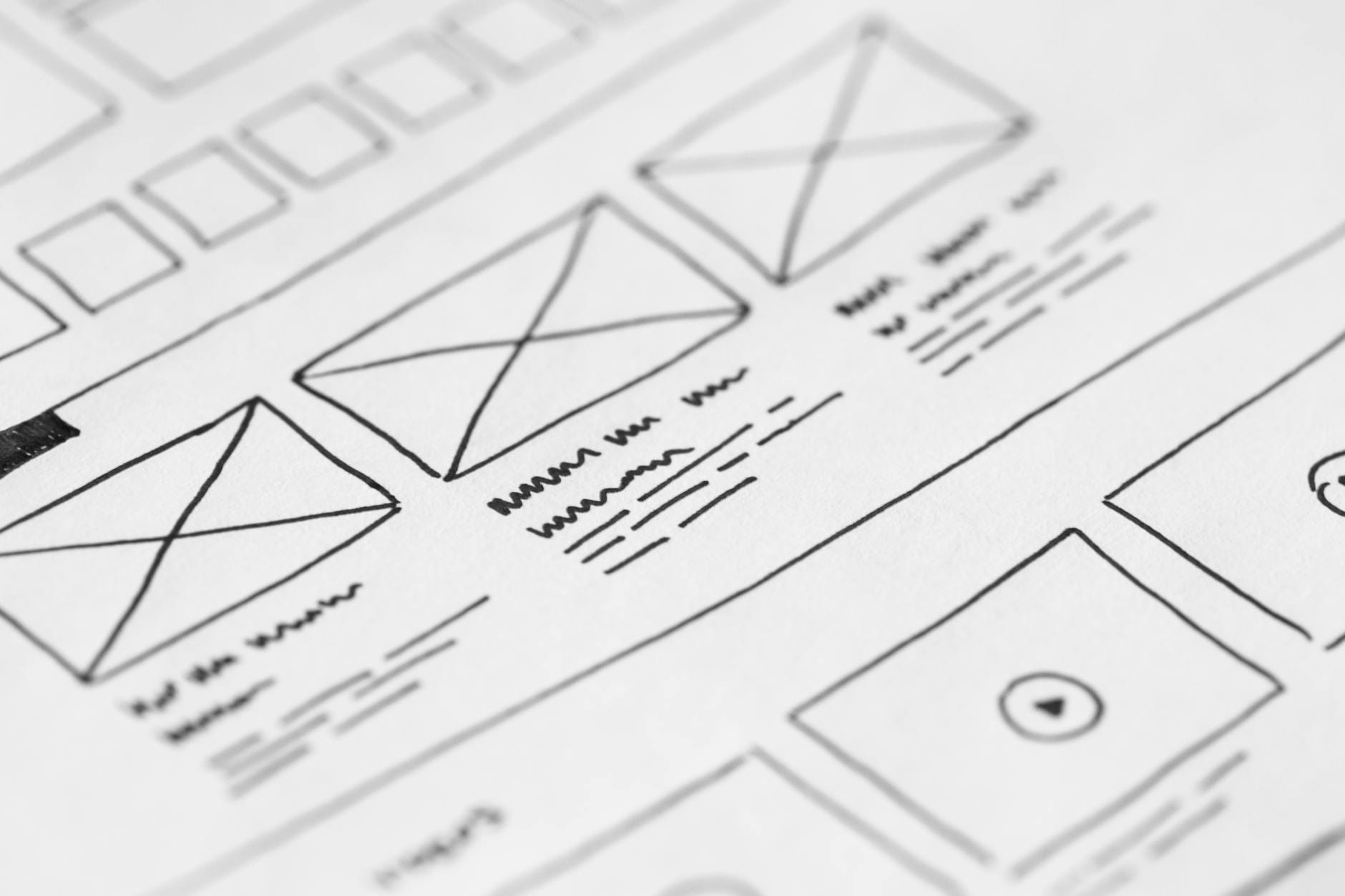
W praktyce dobrze działa podejście blokowe: projektant szkicuje prostokąty odpowiadające modułom (bez konkretnych wykresów) i nadaje im nazwy. Następnie wspólnie z zespołem biznesowym sprawdza, czy kolejność bloków odzwierciedla zmiany pytań użytkownika w trakcie pracy. Taki etap „makro” znacząco redukuje późniejsze zmiany w layoutach kart.
Priorytety informacji i „pionowy przepływ” uwagi
Użytkownik rzadko czyta dashboard liniowo jak stronę tekstu. Zwykle wykonuje szybki „skan” wzrokiem, koncentrując się na górnej części ekranu i lewym górnym rogu. Dlatego warto projektować pionowy przepływ uwagi: od statusu ogólnego u góry, przez moduły diagnostyczne w środku, po szczegóły i zadania na dole.
Pomaga tu koncepcja primary, secondary, tertiary information:
- Primary – informacje kluczowe, które trzeba zobaczyć natychmiast (główne KPI, alerty).
- Secondary – kontekst, rozbicia, wykresy trendów, porównania.
- Tertiary – szczegóły, opisy, metadane, dane dla dociekliwych.
W architekturze dashboardu oznacza to, że warstwa primary powinna znajdować się najbliżej górnej krawędzi i być wizualnie najbardziej wyrazista (większa typografia, bardziej zdecydowany kontrast). Warstwa secondary może być rozłożona w środkowej części, z równomiernym rytmem kart. Warstwa tertiary pojawia się w dolnej części ekranu lub w widokach drill-down. Dzięki temu użytkownik kolejno „zanurza się” w szczegóły, zamiast tonąć w nich od pierwszego kontaktu.
Ważne jest, aby nie mieszać poziomów hierarchii w ramach jednego rzędu kart. Jeżeli w jednym wierszu pojawi się równocześnie kluczowy KPI i tabela z 30 wierszami szczegółów, uwagę rozsadza konflikt priorytetów. Lepszym rozwiązaniem jest wyraźne oddzielenie tych warstw – nawet kosztem jednego „scrolla” więcej.
Ograniczanie efektu „wielkanocnej choinki”
Kolor, ikony i ozdobne elementy bardzo kuszą projektantów dashboardów. Jeżeli każdy moduł „walczy” o uwagę, całość zaczyna przypominać świąteczną witrynę sklepową: wszystko się świeci, ale niczego nie da się spokojnie odczytać. Efekt „wielkanocnej choinki” polega właśnie na tym, że sygnały alarmowe giną wśród dekoracji, a użytkownik traci możliwość szybkiej oceny sytuacji.
Prościej jest od razu przyjąć kilka ograniczeń:
- Kolor jako sygnał, nie dekoracja – barwy zarezerwowane dla statusu (OK / uwaga / krytyczne) i ważnych akcentów, a nie jako tło każdej karty.
- Ikony tylko tam, gdzie faktycznie wspierają zrozumienie – np. symbol zegara przy czasie, lejka przy konwersji, a nie losowe „ozdobniki”.
- Jedna dominująca forma wyróżnienia na poziom hierarchii – albo mocniejszy kolor, albo wyraźnie większy rozmiar, nie wszystko naraz.
Przykład z praktyki: w panelu obsługi klienta pierwotnie wszystkie karty miały kolorowe nagłówki dopasowane do działów (sprzedaż, serwis, rozliczenia). Po kilku tygodniach okazało się, że nikt nie reaguje na czerwone alerty SLA, bo cały ekran był i tak „pokolorowany”. Po zmianie na stonowaną bazę i wyraźne, czerwone oznaczenia wyłącznie dla opóźnionych spraw wskaźniki reakcji realnie się poprawiły.
Dobrym testem jest krótkie „odchudzenie” makiety: schowanie wszystkich kolorów poza jednym akcentowym i sprawdzenie, czy sam układ, typografia i odległości nadal sugerują hierarchię. Jeżeli po wyłączeniu barw wszystko wygląda „na jedno kopyto”, problem leży głębiej niż w palecie kolorystycznej.
Konsekwencja nazewnictwa i struktur w różnych dashboardach
Architektura informacji nie kończy się na jednym widoku. W organizacjach pojawia się zwykle kilka paneli: zarządczy, operacyjny, produktowy, marketingowy. Chaos zaczyna się wtedy, gdy te same pojęcia oznaczają coś innego w różnych dashboardach, albo gdy każda jednostka projektuje moduły „po swojemu”.
Bezpieczniejszym rozwiązaniem jest ustalenie mini‑standardu nazewnictwa i struktur. Nie musi to być rozbudowany design system – na początek wystarczy krótki dokument, w którym są:
- zdefiniowane kluczowe metryki (co dokładnie oznacza „lead”, „zamówienie”, „aktywny klient”),
- opisane typowe sekcje (np. „Status ogólny”, „Diagnoza”, „Zadania” – z przykładowymi treściami),
- wyznaczone zasady etykiet (używanie czasowników czy rzeczowników, język polski vs angielski, skróty).
Jeżeli użytkownik widzi nagłówek „Realizacja celu” w trzech różnych panelach, a w każdym z nich interpretacja wskaźnika jest inna, traci zaufanie nie tylko do konkretnego dashboardu, ale do całego ekosystemu raportowego. Konsekwencja w nazewnictwie jest więc w praktyce warunkiem zaufania do danych.
Hierarchia wizualna: jak prowadzić wzrok bez nadmiaru ozdobników
Warstwy informacji w obrębie jednej karty
Hierarchia wizualna nie dotyczy wyłącznie całego układu. Każda karta ma swoją wewnętrzną strukturę: nagłówek, główną wartość, kontekst (porównanie, trend) i elementy pomocnicze (jednostka, opis, źródło). Jeżeli wszystkie te elementy są „krzyczące” w równym stopniu, użytkownik musi się zastanawiać, co jest ważne.
Porządkując kartę, warto określić trzy poziomy czytelności:
- Poziom 1 – co to jest i czy jest dobrze? – tytuł karty + główny KPI + prosty sygnał (kolor, strzałka, ikona).
- Poziom 2 – jak to się zmienia? – trend, porównanie do planu, wartości z poprzedniego okresu.
- Poziom 3 – z czego to wynika? – rozbicie na segmenty, krótkie adnotacje, szczegółowe etykiety.
W praktyce oznacza to, że główna wartość i ewentualny wskaźnik odchylenia są zazwyczaj największe i najbardziej kontrastowe, a opisy i metadane spokojnie mogą mieć mniejszy rozmiar i delikatniejszy kolor. Dzięki temu osoba, która widzi kartę po raz pierwszy, rozumie sens w ułamku sekundy, a dopiero potem „dopieszcza się” szczegółami.
Typografia jako główne narzędzie hierarchii
W dashboardach typografia jest często silniejszym narzędziem niż kolor. Odpowiedni dobór rozmiarów, wagi i interlinii pozwala poukładać porządek nawet przy bardzo ograniczonej palecie barw. Zwykle wystarczą trzy poziomy nagłówków i dwa poziomy tekstu pomocniczego.
Kilka praktycznych zasad:
- Stała hierarchia nagłówków – tytuł modułu większy niż tytuł karty, tytuł karty większy niż podpis osi czy kolumny.
- Oszczędne użycie pogrubień – bold tylko dla elementów, które faktycznie mają „wskakiwać w oczy” (główne KPI, ważne liczby w tabelach).
- Spójne wyrównanie tekstu – nagłówki modułów np. zawsze do lewej, wartości liczbowe w kolumnach do prawej, dzięki czemu wzrok nie musi „skakać”.
W jednym z projektów panelu finansowego samo ujednolicenie typografii (usunięcie losowych pogrubień, wyrównanie tytułów i liczb) zmniejszyło deklarowany „czas ogarnięcia” ekranu o kilkanaście sekund. Bez zmiany ani jednej metryki ani wykresu.
Kontrast i „cisza wizualna”
Hierarchia wizualna wymaga kontrastu, ale także miejsc „ciszy”. Jeżeli wszystko jest mocno kontrastowe, nic się nie wyróżnia. W dashboardzie rolę „ciszy” pełnią białe (lub neutralne) przestrzenie, delikatne linie siatki i uproszczone tła.
Z perspektywy praktycznej:
- najważniejsze elementy (nagłówki modułów, główne KPI) mogą korzystać z pełnego kontrastu koloru i tła,
- elementy drugorzędne (etykiety osi, komentarze) powinny używać spokojniejszych odcieni,
- między modułami powinna być wyczuwalna przerwa – choćby w postaci większego marginesu lub delikatnej linii podziału.
Jeżeli na makiecie każdą lukę między kartami wypełnia kolejny wykres, to sygnał, że brakuje miejsca na „oddech”. Warto wtedy krytycznie przejrzeć listę modułów pod kątem rzadko używanych informacji i odłożyć je poziom niżej (np. do osobnego widoku szczegółowego).
Spójność wzorców interakcji
Hierarchia wizualna łączy się z tym, jak użytkownik wchodzi w interakcję z dashboardem. Jeżeli kliknięcie w kartę raz otwiera panel boczny, innym razem rozwija szczegóły w miejscu, a jeszcze gdzie indziej przenosi do nowej strony, powstaje poznawczy bałagan. Użytkownik nie jest pewien, co się stanie, gdy coś naciśnie.
Bezpieczna praktyka to ustalenie kilku prostych wzorców i trzymanie się ich:
- kliknięcie w nagłówek modułu – przejście do widoku szczegółowego danego obszaru,
- kliknięcie w obszar wykresu – filtrowanie/zoom lub drill‑down, ale zawsze w ten sam sposób,
- kliknięcie w ikonę akcji (np. lupę, link) – przejście do rekordu lub zewnętrznego narzędzia.
Wzorce interakcji są elementem hierarchii: mówią użytkownikowi, gdzie szukać szczegółów, a gdzie jedynie szybkiego podglądu. Jeżeli struktura jest spójna, osoba korzystająca z dashboardu przestaje myśleć o „obsłudze” panelu i skupia się na decyzjach.
Siatka i layout: fundament czytelnego panelu
Siatka jako narzędzie porządkowania, a nie „kratka do wypełnienia”
W narzędziach typu BI siatka często bywa traktowana jak formalność – kwadraciki, w które „wkłada się” karty. Z perspektywy projektowej siatka to jednak sposób na utrzymanie rytmu, wyrównania i powtarzalnych proporcji. Jeżeli każdy moduł ma inną szerokość i wysokość, oko użytkownika musi za każdym razem przeskalowywać informacje.
Rozsądną praktyką jest przyjęcie kilku podstawowych szerokości (np. 1/3, 2/3 i pełna szerokość) i kilku wysokości odpowiadających typom treści:
- niska karta – pojedynczy KPI lub prosty wykres słupkowy,
- średnia karta – rozbicie segmentowe, krótki trend,
- wysoka karta – tabela, mapa, złożony wykres.
Dzięki temu użytkownik „uczy się”, czego spodziewać się po danym rozmiarze. Małe karty = szybkie odpowiedzi, duże karty = głębsza analiza. Siatka zaczyna pracować na korzyść hierarchii, zamiast być tylko technicznym ograniczeniem.
Logika kolumn i wierszy
Większość użytkowników skanuje ekran w poziomie całymi pasami. Ten wzorzec można wykorzystać: w jednym rzędzie grupować treści o tym samym poziomie priorytetu lub temacie. W połączeniu z pionową hierarchią (od ogółu na górze do szczegółu na dole) powstaje spójna „mapa” treści.
Przykładowy układ dla panelu sprzedażowego może wyglądać następująco:
- Rząd 1 – pasek globalnych KPI (przychód, marża, realizacja celu),
- Rząd 2 – diagnoza: sprzedaż wg regionów, kanałów, produktów,
- Rząd 3 – działania: lista szans w pipeline, opóźnione deale, aktywność zespołu.
W takim układzie każdy poziom ekranu odpowiada innemu etapowi myślenia: najpierw „czy jest dobrze”, potem „gdzie jest problem”, na końcu „co z tym zrobić”. Jeżeli w tym samym rzędzie pojawią się karty z różnych etapów (np. KPI obok listy zadań), użytkownik traci czytelny „tor jazdy”.
Stałe punkty odniesienia i nawigacja wzrokiem
W dobrze zaprojektowanym dashboardzie użytkownik po kilku dniach przestaje „czytać” nagłówki, a zaczyna korzystać z pamięci przestrzennej. Wie, że kluczowy KPI jest „u góry po lewej”, a szczegółowa tabela „na dole po prawej”. Jeżeli przy każdej iteracji projektu moduły „pływają”, ten naturalny mechanizm adaptacji nie ma szans zadziałać.
Dlatego pewne elementy warto traktować jak kotwice:
- sekcja statusowa zawsze na górze (nawet kosztem przewijania treści szczegółowych),
- stałe miejsce dla globalnych filtrów (np. górny pasek lub panel boczny),
- powtarzalny układ modułów tematycznych między różnymi dashboardami (np. sprzedaż zawsze po lewej, operacje po prawej).
Takie „stałe punkty” minimalizują wysiłek poznawczy i skracają czas potrzebny na odnalezienie konkretnej informacji. W efekcie rośnie realne wykorzystanie dashboardu w codziennej pracy, a nie tylko w trakcie prezentacji.
Dostosowanie layoutu do kontekstu urządzenia
Dashboard oglądany na dużym monitorze zachowuje się zupełnie inaczej niż ten sam widok na laptopie czy tablecie. W praktyce często powstaje pokusa, aby „upchnąć” jak najwięcej w jednym ekranie, bo na szerokim monitorze „się mieści”. Potem użytkownicy na mniejszych ekranach widzą przypadkowe „wycinki” całości.
Rozsądniejsze jest przygotowanie wariantów layoutu dla kluczowych grup urządzeń lub przynajmniej przetestowanie:
- jak dashboard skaluje się przy zmniejszaniu szerokości (które moduły „spadają” niżej),
- czy układ nadal zachowuje logikę od ogółu do szczegółu,
- czy priorytetowe karty nie lądują przypadkiem poniżej pierwszego ekranu na większości laptopów.
W wielu przypadkach bardziej sensowne jest zaakceptowanie przewijania pionowego niż dodawanie kolejnych kolumn w poziomie. Użytkownicy zazwyczaj lepiej radzą sobie ze „scrollowaniem w dół” niż z poziomymi suwakami czy mikroskopijnymi kartami, których nie da się przeczytać bez przybliżania.
Projektowanie kart (kafelków): od nagłówka po akcje
Struktura karty jako mini‑dashboard
Każda karta jest w istocie małym panelem: ma własną hierarchię informacji, kontekst i potencjalne akcje. Jeżeli ta struktura jest różna w każdej karcie, całość zaczyna przypominać mozaikę różnych aplikacji. Dlatego przydaje się prosty, powtarzalny „szkielet” karty.
W praktyce taki szkielet może obejmować:
- nagłówek – jasno opisujący, czego dotyczy karta,
- strefę głównej wartości – liczba, wskaźnik, status,
- strefę kontekstu – mały wykres, porównanie, trend,
- strefę akcji – ikony, linki, przyciski prowadzące dalej.
Nagłówki, które naprawdę coś mówią
Nagłówek karty jest często jedyną rzeczą, którą użytkownik czyta uważnie. Jeżeli brzmi ogólnie („Sprzedaż”, „Marketing”), nie pomaga w szybkim skanowaniu. Dużo skuteczniejsze są nagłówki opisujące konkretną odpowiedź lub zakres.
Przy projektowaniu nagłówków przydaje się kilka prostych reguł:
- od ogółu do szczegółu – najpierw obszar, potem doprecyzowanie, np. „Sprzedaż – realizacja celu miesięcznego”,
- bez żargonu systemowego – nazwy tabel czy raportów z hurtowni danych zwykle bronią się tylko wśród analityków,
- stałe wzorce – np. „[Obszar] – [metryka] – [okres]”: „Magazyn – rotacja zapasów – ostatnie 30 dni”.
Przy dłuższych tytułach dobrze działa podział na nagłówek główny i podtytuł. Nagłówek podaje temat („Sprzedaż – realizacja celu”), a mniejszy podtytuł doprecyzowuje kontekst („Region: Północ, okres: Q1”). Użytkownik zyskuje jasność, bez konieczności „polowania” na filtr nad kartą.
Prezentacja głównej wartości: jedna odpowiedź na kartę
Centralna część karty powinna odpowiadać na jedno proste pytanie. Jeżeli w tej strefie pojawia się kilka równorzędnych liczb o podobnym stylu, mózg nie ma podpowiedzi, na co patrzeć w pierwszej kolejności.
Bezpieczna zasada to jeden główny KPI na kartę. Dodatkowe liczby mogą się pojawić, ale jako komentarz kontekstowy (mniejsze, jaśniejsze, z etykietą). Przykładowy układ:
- duża, wyraźna liczba – aktualna wartość KPI,
- mała liczba obok lub pod spodem – zmiana vs okres odniesienia,
- krótki opis – „vs poprzedni miesiąc”, „vs plan”, „vs średnia z 6 miesięcy”.
Jeżeli w jednej karcie koniecznie muszą się pojawić dwa lub trzy KPI, dobrym kompromisem bywa układ „jeden główny + dwa poboczne”. Jeden wskaźnik jest wtedy wizualnie dominujący, a pozostałe wspierają interpretację (np. „Przychód – główny”, „Marża” i „Średnia wartość zamówienia” – mniejsze).
Kontekst i mikro‑wykresy
Sama liczba rzadko wystarcza. Zazwyczaj potrzebny jest choćby minimalny kontekst: kierunek zmiany lub porównanie do planu. Miejsce na to zapewnia „strefa kontekstu” karty.
Najczęściej stosowane rozwiązania to:
- mini‑trend (sparkline) – cienki wykres liniowy pokazujący kierunek w czasie, bez szczegółowych etykiet,
- pasek postępu – relacja „wykonane do celu” przy KPI celowych (sprzedaż, liczba wdrożeń, SLA),
- prosty rozkład – niewielki wykres słupkowy pokazujący podział na 3–5 kluczowych kategorii.
Te elementy nie powinny konkurować z główną liczbą. Typowy zabieg to niższy kontrast, cieńsze linie i ograniczona paleta kolorów. Kontekst ma pomagać w szybkim „wyczuciu sytuacji”, a nie zamieniać karty w osobny raport analityczny.
Akcje i stany karty
Karta zwykle nie jest końcem ścieżki, lecz punktem startu. Po przeczytaniu informacji użytkownik często chce „pójść dalej”: zobaczyć szczegóły, przefiltrować dane, przejść do innego systemu.
Aby te przejścia były przewidywalne, można przyjąć trzy warstwy interakcji:
- kliknięcie w całą kartę – przejście do widoku szczegółowego lub nawigacja w obrębie dashboardu,
- specyficzne ikony (np. lupa, strzałka, link) – przejście do zewnętrznego narzędzia lub raportu,
- menu „więcej” (np. trzy kropki) – akcje rzadziej używane: eksport, pinowanie, zapisywanie filtra.
Ważne, aby z poziomu wizualnego było jasne, które elementy są klikalne. Lekka zmiana tła przy najechaniu kursorem, konsekwentnie stosowane ikony i brak „fałszywych” przycisków (np. dekoracyjnych ramek) zwykle rozwiązują większość problemów.
Warto też przewidzieć stany karty: ładowanie, brak danych, błąd. Zamiast pustego prostokąta, lepiej pokazać krótki, zrozumiały komunikat („Brak danych dla wybranego okresu” + sugestia zmiany filtra). To ogranicza liczbę zgłoszeń typu „zepsuł się wykres”.
Upraszczanie treści w kartach z tabelami i listami
Tabele i listy są często niezbędne, ale potrafią zdominować cały panel. Karta z tabelą powinna być traktowana inaczej niż karta z jednym KPI. Tu celem rzadko jest „szybkie zerknięcie”, częściej – znalezienie konkretnej pozycji lub ocena ogólnego rozkładu.
W praktyce pomaga kilka zabiegów:
- ograniczenie liczby kolumn do absolutnego minimum na poziomie karty; reszta może się pojawić dopiero w widoku szczegółowym,
- podkreślenie jednej kolumny jako głównej (np. pogrubiony nagłówek i wartości, delikatne tło) – to ona staje się „kotwicą” podczas skanowania,
- domyślne sortowanie zgodne z pytaniem biznesowym („pokaż najważniejsze rzeczy na górze”: największa wartość, najwyższe opóźnienie, najwyższe ryzyko).
Dobrym kompromisem jest też „podsumowanie nad tabelą” – mały pasek z 2–3 najważniejszymi liczbami wyciągniętymi z tabeli (np. liczba pozycji krytycznych, łączna wartość). Dzięki temu użytkownik nie musi od razu „wchodzić w szczegóły”, aby zorientować się w skali problemu.
Spójne wzorce wizualne dla różnych typów kart
Dashboard rzadko składa się z jednego typu kart. Zwykle pojawiają się przynajmniej trzy grupy:
- karty statusowe (KPI, realizacja celu),
- karty diagnostyczne (co wpływa na wynik),
- karty operacyjne (lista zadań, alerty, pipeline).
Dobrą praktyką jest nadanie każdej grupie czytelnych, powtarzalnych cech, tak aby oko szybko rozpoznawało typ karty. Może to być:
- delikatna różnica w kolorze tła (np. statusowe jaśniejsze, operacyjne ciemniejsze),
- stałe ikony w nagłówkach (np. „tarcza” dla SLA, „lejek” dla pipeline),
- różny układ wewnętrzny – np. statusowe: duży KPI + trend; operacyjne: lista elementów z priorytetem.
Spójność nie oznacza sztywnego szablonu dla wszystkiego. Raczej „rodziny kart”, w których użytkownik po kilku użyciach intuicyjnie czuje, czego się spodziewać.
Priorytety w obrębie karty: treść vs dekoracja
Wielu projektach karty zaczynają „puchnąć”: pojawiają się ikony ozdobne, dodatkowe obramowania, gradienty, cienie. Zwykle wynika to z chęci „upiększenia” panelu. Problem w tym, że każdy taki element konkuruje z treścią.
Przed dodaniem nowego elementu graficznego warto zadać jedno pytanie: „Czy pomaga to szybciej zrozumieć informację?”. Jeżeli odpowiedź jest negatywna lub niejednoznaczna, lepiej zrezygnować. W praktyce dobrze sprawdza się podejście:
- maksymalnie prosta rama – cienka linia lub subtelny cień, tylko jeśli rzeczywiście potrzebne jest odseparowanie karty,
- jeden akcent kolorystyczny w karcie – np. kolor wartości KPI lub słupków na wykresie, reszta w odcieniach neutralnych,
- ikonografia funkcjonalna zamiast dekoracyjnej – ikona sygnalizuje akcję lub status (np. ostrzeżenie, sukces), a nie tylko „ozdabia” nagłówek.
W efekcie użytkownik nie musi walczyć z „szumem wizualnym” na poziomie pojedynczej karty. Łatwiej też utrzymać spójność całego panelu w kolejnych iteracjach.
Dostosowanie kart do scenariuszy użycia
Karta projektowana dla codziennej pracy operacyjnej powinna wyglądać inaczej niż karta do comiesięcznego przeglądu wyników zarządu. Nawet przy tej samej metryce sposób prezentacji i szczegółowość danych będą inne.
Praktyczne przykłady rozróżnienia:
- Scenariusz operacyjny (np. lider zespołu sprzedaży): większy nacisk na bieżący stan i listy konkretnych zadań („deale wymagające reakcji w tym tygodniu”), czytelne oznaczenie priorytetów, szybkie akcje (zmiana statusu, kontakt).
- Scenariusz strategiczny (np. członek zarządu): bardziej zagregowane liczby, wyraźne odniesienie do celu i poprzednich okresów, mniej szczegółowych rekordów, więcej syntetycznych wykresów.
Ten sam dashboard może wspierać oba typy odbiorców, ale poszczególne karty powinny jasno „komunikować”, dla jakiego poziomu decyzji są przeznaczone. Unika się wtedy sytuacji, w której jedna karta jednocześnie próbuje tłumaczyć trend kwartalny i służyć jako lista zadań operacyjnych.
Testowanie kart „na sucho” i z użytkownikami
Zanim karta trafi do wdrożenia, przydaje się szybki test „na sucho”. Można go przeprowadzić bez specjalnych narzędzi: dwie osoby, wydruk lub mockup na ekranie i kilka pytań kontrolnych.
Podstawowy zestaw testowy wygląda zazwyczaj tak:
- „Jak nazwał(a)byś tę kartę swoimi słowami?” – sprawdzenie, czy nagłówek jest zrozumiały,
- „Która liczba jest tu najważniejsza?” – weryfikacja hierarchii wizualnej,
- „Co byś zrobił(a) po zobaczeniu tej informacji?” – test, czy akcje i kolejny krok są oczywiste.
Jeżeli odpowiedzi są rozbieżne z zamierzeniem projektanta, zwykle nie chodzi o „brak szkolenia użytkownika”, lecz o to, że karta komunikuje coś innego niż powinna. Taka szybka walidacja na etapie makiety potrafi zaoszczędzić wiele godzin późniejszego „doszkalania z obsługi dashboardu”.