Cyfrowa ilustracja rzadko istnieje w próżni. Zwykle ma konkretny cel: ma przyciągnąć wzrok, coś wyjaśnić, opowiedzieć historię albo po prostu zdobić. Na samym początku dobrze jest jasno określić, do czego ilustracja będzie użyta i kto ją zobaczy. Ten jeden krok bardzo wyraźnie wpływa na kompozycję, kolor, ilość detalu i sposób pracy.
Ilustracja „dla siebie” bywa bardziej intuicyjna: liczy się głównie satysfakcja z rysowania i eksperyment. Kiedy jednak ilustracja ma pełnić funkcję – np. zostać okładką e-booka, grafiką do social mediów czy elementem gry – funkcja zaczyna dyktować decyzje projektowe. Okładka musi być czytelna w małej miniaturce, grafika do social mediów powinna działać już w pierwszej sekundzie przewijania, a ilustracja do gry musi wpisywać się w istniejący styl i świat przedstawiony.
Przydatne jest zapisanie sobie w jednym lub dwóch zdaniach, co ilustracja ma „zrobić” z odbiorcą. Przykładowo: „Zainteresować młodych dorosłych poradnikiem o produktywności – ilustracja ma być jasna, nowoczesna, optymistyczna” albo „Zbudować mroczny nastrój eksploracji w grze fantasy – ciemna paleta, mocne kontrasty, wyraźne źródło światła”. Taki krótki opis będzie później punktem odniesienia przy wyborze kadrów, kolorów i detalu.
Odbiorcę dobrze jest określić choć w zarysie: wiek, wrażliwość, kontekst kulturowy. Grafika dla dzieci zniesie prostsze kształty i żywsze kolory, ilustracja naukowa wymaga precyzji form, a banner reklamowy w social mediach musi być ekstremalnie czytelny, bo ma tylko ułamek sekundy na przyciągnięcie uwagi.
Generowanie pomysłów i szybkie mini-szkice (thumbnails)
Początkujący graficy często próbują od razu stworzyć „ten właściwy” szkic. To zwykle kończy się blokadą lub zbyt wczesnym przywiązaniem do średniego pomysłu. Zamiast tego skuteczniejsza bywa technika thumbnails – serii małych, prostych szkiców kompozycyjnych. Każdy ma kilka centymetrów, bazuje na prostych bryłach i plamach, bez szczegółów.
Thumbnails pozwalają szybko sprawdzić różne kadry: zbliżenie na postać, ujęcie z góry, bardzo szeroki kadr, kompozycję centralną vs asymetryczną. Zwykle powstaje kilkanaście mini-szkiców, z których 2–3 wydają się obiecujące. Dopiero wtedy warto przejść do większego szkicu i rozwijać wybrany wariant.
W praktyce dobrze działa prosta sekwencja:
zapisać jednym zdaniem cel ilustracji,
ustalić format (pion, poziom, kwadrat),
wykonać 10–20 mini-szkiców w 5–10 minut, bez kasowania,
odłożyć je na kilka minut, wrócić i wybrać 2–3 najlepsze,
rozwinąć wybrane thumbnails w bardziej dopracowane szkice.
Ten etap bywa lekceważony, ale właśnie tutaj rozwiązują się problemy z czytelnością, kompozycją i „mocą” ilustracji. Wielu zawodowych ilustratorów poświęca na thumbnails więcej energii niż na sam rendering, bo od kompozycji zależy, czy ilustracja zadziała na pierwszy rzut oka.
Budowa prostego briefu dla samego siebie
Brief kojarzy się z dużymi zleceniami, ale w praktyce nawet krótkie własne notatki pomagają uniknąć chaosu. Mini-brief dla samego siebie powinien zawierać co najmniej kilka elementów: temat, format, grupę docelową, ograniczenia oraz planowany nastrój.
Temat to jedno zdanie opisujące, co znajduje się na ilustracji („Młoda osoba pracująca z laptopem w przytulnej kawiarni”). Format to konkretny stosunek boków (np. kwadrat 1:1 na Instagram, pion 9:16 na Stories, poziom 16:9 do wideo). Już sama decyzja o pionie lub poziomie radykalnie zmienia kompozycję – inne rzeczy zmieszczą się w kadrze i inaczej rozkłada się ciężar wizualny.
Grupa docelowa i ograniczenia pozwalają uniknąć niespójności. Ograniczenia mogą dotyczyć np. palety barw (3 główne kolory + ich odcienie), maksymalnego czasu pracy (np. 3 godziny na całość) albo stylu (płaskie kształty bez tekstur). Jasne założenia ułatwiają podjęcie decyzji, kiedy uznać ilustrację za skończoną, zamiast poprawiać ją w nieskończoność.
Krótki przykład różnicy w założeniach: plansza do social mediów o promocji kursu musi mieć czytelny tekst, duży kontrast, prostą kompozycję i działać w miniaturce na telefonie. Ilustracja do gry może być bardziej szczegółowa, bardziej panoramiczna, z większą ilością drobnych elementów, bo odbiorca ogląda ją dłużej i w większym rozmiarze. Już na poziomie briefu warto to jasno zapisać.
Podstawy rysunku, które przekładają się na cyfrową ilustrację
Forma, proporcje i perspektywa w praktyce
Cyfrowa ilustracja może wyglądać bardzo „technologicznie”, ale jej fundament pozostaje tradycyjny: umiejętność budowania formy. W praktyce oznacza to myślenie o obiektach jako o uproszczonych bryłach – sześcianach, walcach, kulach i stożkach. Nawet skomplikowana postać może być na początku zbudowana z kilku takich klocków.
Proste bryły pozwalają kontrolować proporcje i obrót obiektów w przestrzeni. Rysując cyfrowo, łatwo „oszukać” się powiększaniem i przesuwaniem elementów, ale bez rozumienia bryły ilustracja z bliska zacznie się rozsypywać. Dlatego opłaca się codziennie poświęcić choć 10 minut na szkicowanie pudełek, cylindrów i kul z różnych kątów, z zachowaniem linii perspektywy.
Perspektywa nie musi być akademicka. Wystarcza praktyczna znajomość jednego, dwóch i trzech punktów zbiegu. Dla większości ilustracji użytkowych: wnętrz, ulic, prostych scen – perspektywa jednopunktowa i dwupunktowa w zupełności wystarcza. Trzeci punkt zbiegu przydaje się przy dynamicznych, „komiksowych” kadrach z mocnymi skrótami (widok z dołu na wysokie budynki, dramatyczne ujęcia postaci).
Dobrym ćwiczeniem jest rysowanie z odniesieniem do horyzontu. Wyznaczenie linii horyzontu i punktów zbiegu jeszcze na etapie szkicu pozwala kontrolować, czy wszystkie elementy „leżą” w tej samej przestrzeni. W cyfrowym programie można stworzyć warstwę pomocniczą z prostą siatką perspektywy i używać jej jako odniesienia, wygaszając ją w późniejszych etapach.
Gest, dynamika i uproszczone bryły
Ilustracja pozbawiona gestu wygląda statycznie, nawet jeśli technicznie jest poprawna. Gest oznacza uogólniony ruch i kierunek formy – zamiast skupiać się na szczegółach anatomicznych, rysuje się najpierw „linię energii” postaci. Krótki, 30–60-sekundowy szkic pozwala uchwycić pozycję, przechylenie, rytm ciała.
Ta praktyka szczególnie pomaga przy rysowaniu postaci i zwierząt. Zamiast od razu szkicować oczy, palce i ubrania, warto zacząć od kilku szybkich gestów, które wyrażają ruch lub postawę. Dopiero potem bryły (klatka piersiowa jako prostopadłościan, głowa jako kula z płaszczyznami), a na końcu detale. Ten porządek pracy bardzo dobrze przekłada się na cyfrowy workflow: najpierw dynamiczny szkic gestu, potem konstrukcja, dopiero potem rendering.
Dla początkujących pomocne są krótkie sesje rysunkowe, np. z użyciem stron oferujących timery do rysowania gestów. Nawet 10 minut dziennie z seriami 30–60-sekundowych pozycji znacząco poprawia wyczucie ruchu i proporcji. Te umiejętności przenoszą się potem bezpośrednio na tablet – ręka staje się pewniejsza, a linie mniej „sztywne”.
Światło i cień w ujęciu rysunkowym
Realistyczne lub przekonujące światło i cień często decydują o tym, czy cyfrowa ilustracja wygląda profesjonalnie. Zanim pojawią się kolorowe pędzle, przydaje się solidne zrozumienie prostych relacji tonalnych: światła, półcienia, cienia własnego, cienia rzuconego i odbić światła.
W praktyce dobrze jest najpierw ćwiczyć w skali szarości. Proste zadanie: narysować kulę, kostkę i cylinder oświetlone pojedynczym źródłem światła. Zaznaczyć wyraźnie, gdzie pada światło, gdzie zaczyna się półcień, gdzie jest najciemniejszy cień własny i gdzie pojawia się subtelne odbite światło. Tego typu ćwiczenia uczą, że nie każdy cień jest tak samo ciemny i że forma jest czytelna głównie dzięki różnicom tonalnym, nie detalom.
Podział wartości na kilka prostych poziomów (np. 5 stopni szarości) bardzo pomaga później w kolorowaniu cyfrowym. Ilustrację można najpierw „zbudować” tonalnie, a kolor nałożyć dopiero później, np. za pomocą warstw w trybach mieszania Multiply lub Overlay. Dzięki temu forma pozostaje czytelna, a kolor staje się dodatkiem, a nie czymś, co musi jednocześnie rozwiązać problem światła, materiału i nastroju.
Krótka, codzienna praktyka, np. 10 minut rysowania prostych martwych natur (kubek, książka, jabłko) w jednym źródle światła, daje znacznie lepsze efekty niż rzadkie, wielogodzinne sesje. Z punktu widzenia cyfrowej ilustracji liczy się przede wszystkim nawyk myślenia o bryle i świetle, a ten kształtuje się właśnie przez regularne, drobne ćwiczenia.
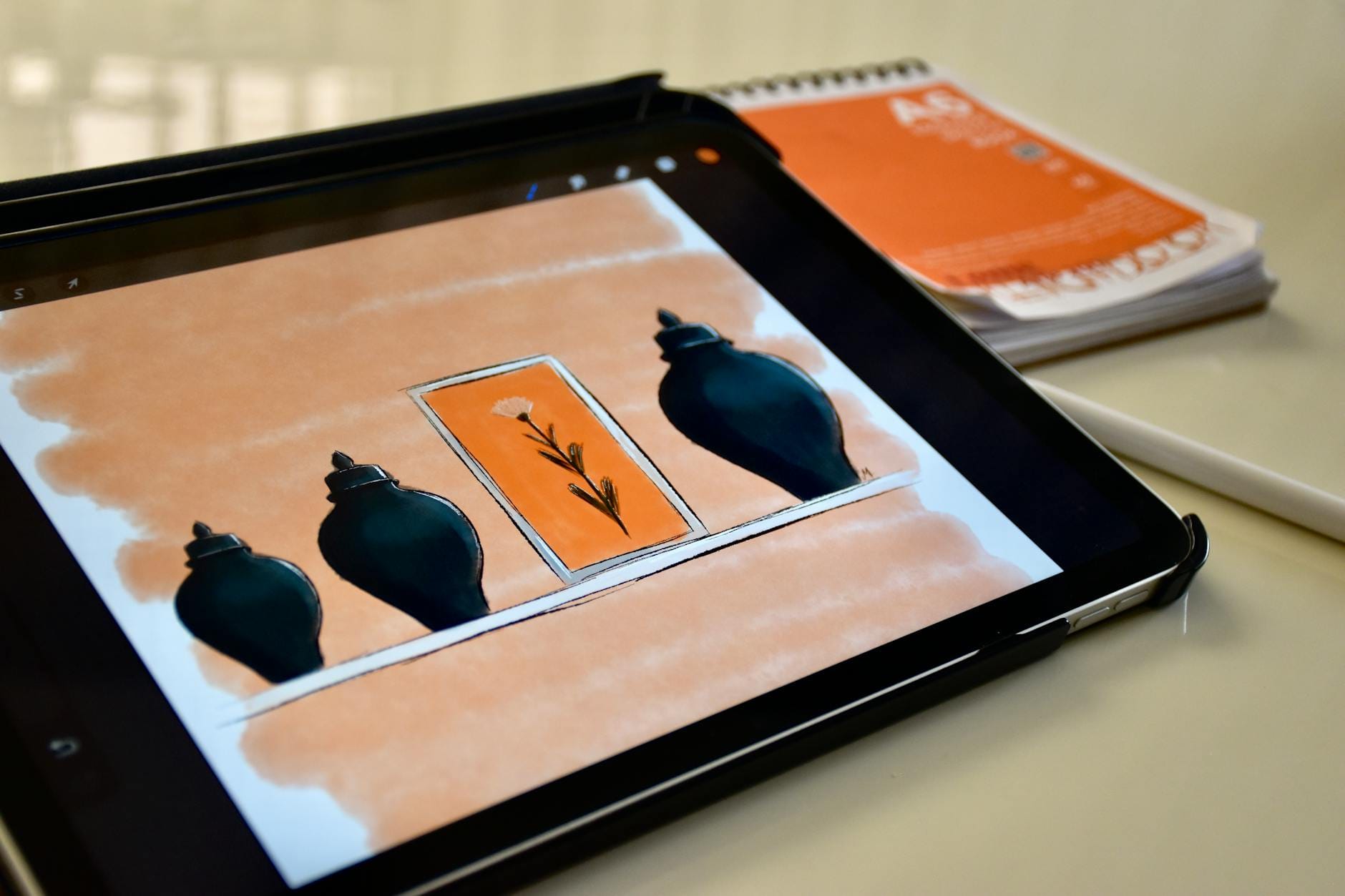
Źródło: Pexels | Autor: M’s Art
Sprzęt i oprogramowanie – realne potrzeby początkującego
Komputer, monitor i ustawienia ekranu
Na start nie ma potrzeby inwestować w bardzo drogi sprzęt. Minimalne wymagania to komputer, który płynnie obsłuży wybrany program graficzny przy plikach rzędu kilku tysięcy pikseli po dłuższym boku i kilkunastu warstwach. W praktyce bywa różnie, ale większość współczesnych laptopów z co najmniej 8 GB RAM i dyskiem SSD radzi sobie z prostymi ilustracjami w programach takich jak Krita, Clip Studio Paint czy Procreate (na tablecie).
Monitor ma ogromny wpływ na kolor. Profesjonalne, szerokogamutowe monitory to luksus, ale nawet na zwykłym ekranie warto zadbać o podstawowe ustawienia: obniżenie maksymalnej jasności (zbyt jasny ekran sprawia, że ilustracje wychodzą zbyt ciemne w druku), wyłączenie ekstremalnych trybów „żywych kolorów” oraz szybka kalibracja przy pomocy wbudowanych narzędzi systemowych lub prostych wzorców online.
Przy pracy z kolorem dobrze sprawdza się zasada: nie ufać w pełni jednemu ekranowi. Jeśli to możliwe, dobrze jest co jakiś czas sprawdzić ilustrację na drugim urządzeniu – np. na telefonie lub innym monitorze. Różnice w odbiorze kolorów bywają spore, ale pozwalają ocenić, czy ilustracja „trzyma się” w różnych warunkach.
Tablet graficzny – rodzaje, wady i zalety
Tablet graficzny jest dla ilustratora cyfrowego narzędziem podstawowym. Co do zasady dostępne są trzy główne typy: tablety bez ekranu (podłączane do komputera), tablety z ekranem (rysuje się bezpośrednio na powierzchni wyświetlacza) oraz tablety typu iPad z rysikiem, działające jako samodzielne urządzenia.
Tablet bez ekranu jest najtańszym i często wystarczającym rozwiązaniem na start. Wymaga jednak przyzwyczajenia – rysuje się na biurku, patrząc na monitor. Dla początkujących bywa to początkowo nienaturalne, ale po kilku dniach większość osób adaptuje się do tego układu. Zaletą jest niska cena, mniejsza awaryjność i wygodny format do pracy przy biurku.
Tablet z ekranem daje bardziej „naturalne” wrażenie rysowania, bo ręka i piórko znajdują się bezpośrednio na tym, co powstaje. To rozwiązanie zwykle droższe i wymagające więcej miejsca na biurku, ale szczególnie doceniane przy długich sesjach. Potencjalną wadą jest konieczność częstszej kalibracji i dbania o powierzchnię ekranu.
iPad lub podobny tablet z rysikiem łączy komputer i tablet graficzny w jednym urządzeniu. W połączeniu z aplikacjami typu Procreate daje bardzo płynny workflow. Ograniczeniem może być system plików, mniejsza wygoda przy dużych projektach wielowarstwowych i cena, ale za to mobilność jest ogromnym atutem (rysowanie w podróży, w kawiarni, na kanapie).
Typowym błędem zakupowym jest kupowanie zbyt drogiego sprzętu na start albo dobieranie zbyt małego rozmiaru tabletu. Dla większości początkujących optimum to tablet mniej więcej wielkości kartki A5–A4 (obszar roboczy), z sensownym wsparciem nacisku piórka. Warto też sprawdzić, czy rysik jest wygodny, ma wymienne końcówki i czy producent oferuje solidne sterowniki dla używanego systemu.
Wybór programu graficznego i podstawowa konfiguracja
Programów do cyfrowej ilustracji jest dużo, ale nie trzeba znać wszystkich. Lepiej opanować porządnie jeden niż powierzchownie kilka. Poniższa tabela pokazuje skrócone porównanie popularnych rozwiązań z perspektywy początkującego ilustratora.
Przegląd popularnych programów do ilustracji
Zestawienie jest uproszczone, ale pokazuje typowe zastosowania i koszty wejścia.
Program
Platforma
Model płatności
Mocne strony dla początkujących
Potencjalne ograniczenia
Krita
Windows, macOS, Linux
Bezplatny (open source)
Rozbudowane pędzle, stabilizatory linii, dobre wsparcie warstw i masek, brak abonamentu.
Mniej materiałów komercyjnych, sporadyczne błędy po aktualizacjach systemu.
Clip Studio Paint
Windows, macOS, iPad, Android
Licencja jednorazowa lub abonament, zależnie od wersji
Świetne do komiksu, mangi i ilustracji, biblioteka pędzli, narzędzia do kadrów, 3D‑pozery.
Interfejs z wieloma opcjami naraz, wymaga konfiguracji pod własny styl pracy.
Procreate
iPad (iOS)
Jednorazowy zakup w sklepie App Store
Bardzo płynne działanie, intuicyjna obsługa dotykiem, dobre pędzle i timelapse rysunku.
Ograniczona liczba warstw w zależności od rozmiaru pliku, tylko na iPadzie.
Adobe Photoshop
Windows, macOS
Abonament miesięczny
Standard branżowy, zaawansowane narzędzia edycji obrazu, ogromna baza tutoriali.
Wyższy koszt, część funkcji niepotrzebna na początku, wymaga mocniejszego sprzętu.
PaintTool SAI / SAI2
Windows
Licencja jednorazowa
Lekki, szybki, bardzo przyjemny silnik pędzli i linii, prosty interfejs.
Brak natywnej wersji na macOS, mniej narzędzi do tekstu, druku i skomplikowanego montażu.
Przy pierwszym wyborze dobrze jest kierować się dwoma kryteriami: czy program obsługuje wygodnie warstwy i pędzle oraz czy działa stabilnie na danym sprzęcie. Reszta – zaawansowane filtry, efekty, integracje – może poczekać.
Podstawowe ustawienia programu ułatwiające start
Większość programów ma dziesiątki opcji, ale kilka z nich ma bezpośredni wpływ na komfort rysowania. Konfiguracja na początku oszczędza później sporo frustracji.
Rozdzielczość domyślnych plików – dla ilustracji ekranowych wygodny jest format ok. 2500–4000 px po dłuższym boku przy 300 dpi. Taka rozdzielczość pozwala później przycinać kadr bez widocznej utraty jakości.
Domyślna przestrzeń barw – co do zasady dla internetu wystarcza sRGB. Ustawienie jej jako domyślnej redukuje niespodzianki przy eksporcie.
Skróty klawiszowe – dobrze jest od razu przypisać pod ręką takie funkcje jak: zmiana rozmiaru pędzla, przełączanie na gumkę, cofnij/powtórz, obrót płótna, powiększenie. Po kilku dniach ręka „pamięta” skróty i praca zdecydowanie przyspiesza.
Stabilizacja linii – większość programów oferuje funkcję wygładzania ruchu pędzla. Lekka stabilizacja (np. 5–15%) pomaga przy drżącej ręce, ale zbyt wysoka powoduje „gumowe” linie i opóźnienia kursora.
Konfiguracja rysika – niektóre aplikacje pozwalają ustawić krzywą nacisku piórka. Delikatniejsza krzywa daje płynne przejścia przy małym nacisku, mocniejsza – wyraźniejsze różnicowanie linii przy silniejszym dociśnięciu.
Praktycznym podejściem jest zapisanie sobie własnego szablonu pliku: z ustawioną przestrzenią barw, rozdzielczością, kilkoma pustymi folderami na warstwy (np. „Szkic”, „Kolor”, „Światło i cień”). Otwiera się go jak zwykły dokument i od razu ma się uporządkowaną strukturę pracy.
Przenoszenie szkicu do komputera i przygotowanie płótna
Skanowanie lub fotografowanie szkicu na papierze
Jeśli pierwszy etap powstaje tradycyjnie, trzeba go wprowadzić do środowiska cyfrowego. Najlepszą jakość daje skaner, ale w praktyce wielu początkujących korzysta z aparatu w telefonie. Obie metody są użyteczne, jeśli zachowa się kilka prostych zasad.
Przy skanerze:
Ustaw rozdzielczość co najmniej 300 dpi, a przy bardziej szczegółowych rysunkach – 600 dpi.
Skanuj w skali szarości, jeśli szkic jest ołówkiem. Kolorowy tryb bywa potrzebny jedynie przy tuszu lub markerach.
Wyłącz automatyczne „ulepszanie” obrazu (wyostrzanie, zmiana kontrastu), które potrafi zniszczyć delikatne linie.
Przy fotografowaniu:
Połóż kartkę na możliwie jednolitym, matowym tle i użyj rozproszonego światła (np. przy oknie, ale bez mocnego słońca).
Trzymaj telefon możliwie równolegle do kartki, żeby uniknąć zniekształceń perspektywy. Przydatna bywa siatka włączona w aplikacji aparatu.
Zadbaj o ostrość na liniach szkicu i wyłącz mocne filtry aparatu.
Po przeniesieniu pliku do programu graficznego zwykle wystarczy podbić lekko kontrast i poziomy, aby linie stały się czytelne, a tło możliwie jasne. Szkic traktuje się w dalszej pracy jedynie jako warstwę pomocniczą.
Ustawianie rozmiaru i rozdzielczości płótna
Określenie przeznaczenia ilustracji na początku oszczędza późniejszego skalowania. Ilustracja do internetu ma inne wymagania niż plakat do druku. Co do zasady:
Internet: dłuższy bok w zakresie 2000–4000 px, 72–144 dpi (choć wiele osób pracuje od razu w 300 dpi, aby mieć zapas).
Druk: rozmiar w centymetrach przy 300 dpi, np. format A4 (21 × 29,7 cm) w 300 dpi daje 2480 × 3508 px.
Praca „za mała” skutkuje poszarpanymi krawędziami przy powiększeniu, praca „za duża” – spowolnieniem programu i problemami z liczbą warstw. Rozsądnym kompromisem na start jest nieprzekraczanie ok. 5000–6000 px po dłuższym boku przy 300 dpi, chyba że sprzęt wyraźnie sobie z tym nie radzi.
Organizacja warstw od pierwszego etapu
Chaotyczne warstwy szybko dezorganizują projekt. Prosty system nazw i folderów porządkuje pracę, nawet przy małych ilustracjach. Przykładowy układ dla pojedynczej sceny:
Grupa „Szkice” – pierwotny szkic z papieru i jego cyfrowe poprawki, często z obniżoną przezroczystością (np. 20–40%).
Grupa „Linia” – jeśli ilustracja docelowo ma kontur, tu trafiają wyczyszczone linie.
Grupa „Kolor bazowy” – płaskie wypełnienia kształtów, zwykle jedna warstwa na główny element (postać, tło, rekwizyty).
Grupa „Światło/Cienie” – warstwy w trybach Multiply, Overlay, Screen itp., na których buduje się światło i cień bez niszczenia warstw kolorów.
Grupa „Efekty” – dodatkowe rozmycia, poświaty, tekstury, które łatwo w razie potrzeby wyłączyć.
Już na etapie zakładania pierwszego pliku uporządkowana struktura ułatwia kontrolę nad całością. W praktyce bywa, że w ferworze rysowania powstają „warstwa 23 kopia 2”, ale im mniej takich niesprecyzowanych nazw, tym łatwiej wrócić do projektu po kilku dniach.
Ustawianie siatek, prowadnic i marginesów
Wielu początkujących ignoruje narzędzia kadrowania i siatek, a to one w dużej mierze decydują o kompozycji. Przed rozpoczęciem kolorowania można przygotować:
Siatkę perspektywy – osobna warstwa (często w trybie mieszania np. Overlay), na której wyznaczony jest horyzont i linie zbiegu. Ułatwia to ustawianie nowych elementów sceny.
Marginesy kompozycyjne – prostokąt zaznaczający „bezpieczny obszar” dla ważnych elementów. Przy ilustracjach do druku przewiduje się również spad (obszar, który może zostać obcięty przy cięciu papieru).
Pomocniczą siatkę modularną – delikatna siatka dzieląca kadr na części (np. 3×3 dla reguły trzecich). Nawet jeśli kompozycja ma być swobodna, taki punkt odniesienia ułatwia świadome przesuwanie bohaterów i punktów ciężkości.
Warstwy, maski, pędzle – fundamenty techniczne
Rodzaje warstw i ich zastosowania
Warstwa to jak przezroczysta kartka folii położona na inne kartki. Dzięki temu elementy ilustracji można modyfikować niezależnie. Typowe rodzaje warstw, z jakimi pracuje początkujący ilustrator:
Warstwy rastrowe – podstawowy typ, na którym rysuje się pędzlami. Tu powstaje większość ilustracji.
Warstwy wektorowe – użyteczne do czystych, skalowalnych linii (np. logotypy, proste kształty graficzne). W wielu programach da się je łączyć z rastrowymi.
Warstwy dopasowania (adjustment layers) – wpływają na kolor, kontrast lub nasycenie warstw poniżej, nie zmieniając ich trwale. Zwykle używane do korekty globalnej lub lokalnej.
Warstwy tekstowe – przeznaczone do napisów, podpisów i elementów typograficznych.
W praktyce większość młodych grafików intensywnie korzysta z warstw rastrowych i dopasowań, a warstwy wektorowe wprowadza dopiero przy konkretnych potrzebach, jak komiksy z dużą ilością tekstu czy ilustracje techniczne.
Tryby mieszania warstw (blending modes)
Tryb mieszania określa, w jaki sposób piksele danej warstwy „łączą się” z pikselami poniżej. Pełna lista bywa obszerna, ale w codziennej pracy regularnie używa się kilku trybów.
Multiply – przyciemnia kolory poniżej, działa jak przezroczysta farba nakładana na obraz. Idealny do cieni i rysowania linii na osobnej warstwie ponad kolorem.
Overlay – jednocześnie przyciemnia ciemne partie i rozjaśnia jasne, zwiększając kontrast. Używa się go ostrożnie do wzmacniania światła i cienia albo do modyfikacji klimatu kolorystycznego.
Soft Light / Hard Light – odmiany Overlay o łagodniejszym lub mocniejszym działaniu. Mogą służyć do subtelnych korekt kolorystycznych.
Color / Hue / Saturation – tryby manipulujące barwą i nasyceniem przy zachowaniu wartości (jasności) formy. Wygodne przy „podmalowywaniu” szkicu w skali szarości.
Dobrym nawykiem jest nadawanie warstwom z trybami mieszania opisowych nazw – np. „Cienie Multiply – postać”, „Światło Screen – okno”. Ułatwia to szybkie korekty bez zgadywania, która warstwa za co odpowiada.
Maski warstw i maski przycinające
Maska warstwy pozwala ukryć część zawartości warstwy bez jej usuwania. Biały kolor maski odsłania, czarny – ukrywa, odcienie szarości częściowo przepuszczają obraz. Technicznie jest to oddzielny kanał, który określa widoczność.
Typowy scenariusz użycia maski:
Na jednej warstwie znajduje się kolor bazowy postaci.
Na osobnej warstwie powstają cienie w trybie Multiply.
Maska warstwy z cieniami ukrywa miejsca, gdzie cień nie powinien się pojawić, bez kasowania pociągnięć pędzla.
Maska przycinająca (clipping mask) działa nieco inaczej: warstwa „przycięta” widoczna jest tylko tam, gdzie poniższa warstwa ma już piksele. Przykład: mamy warstwę z płaskim kolorem włosów. Na nią nakładamy warstwę „Światło – włosy” z włączonym przycinaniem. Dzięki temu wszystkie pociągnięcia pędzla pozostaną w obrębie kształtu włosów, bez wychodzenia poza kontur.
Takie podejście bardzo upraszcza malowanie detali: nie trzeba obsesyjnie pilnować krawędzi, bo maska lub przycinanie trzyma wszystkie efekty „w środku” formy.
Podstawowa konfiguracja i typy pędzli
Parametry pędzla, które realnie mają znaczenie
Większość programów oferuje dziesiątki suwaków, ale na początku liczy się kilka podstawowych ustawień. Ich zrozumienie ułatwia panowanie nad kreską i plamą koloru.
Rozmiar (Size) – szerokość pociągnięcia. W praktyce wystarcza szybkie skróty klawiszowe do zmiany rozmiaru i stałe kontrolowanie proporcji pędzla do detalu (inny do rzęs, inny do tła).
Twardość (Hardness) – ostrość krawędzi. Pędzel twardy daje wyraźny kontur, miękki – rozmyte przejścia. W malowaniu postaci często łączy się twardy pędzel do krawędzi i miękki do cieni na większych powierzchniach.
Opacity (krycie) – jak „gęsta” jest farba. Niższe krycie pozwala stopniowo budować kolor, jak przy warstwach akwareli. Przy 100% otrzymuje się mocne, zdecydowane plamy.
Flow (przepływ) – tempo, z jakim kolor narasta przy wielokrotnym przejechaniu w tym samym miejscu. Niskie Flow daje dużą kontrolę przy modelowaniu formy, nawet przy wyższym kryciu.
Stabilizacja linii (Stabilizer / Smoothing) – algorytm, który „wygładza” drżenie ręki. Pomocny przy rysowaniu długich, czystych linii, chociaż przy zbyt wysokich ustawieniach linia może stać się nienaturalnie gumowa i spowolniona.
Dobrym punktem wyjścia jest jeden twardy pędzel z lekką dynamiką nacisku oraz jeden miękki, z obniżonym Flow. Całą resztę można dobudowywać dopiero, gdy te dwa są opanowane.
Dynamika piórka i zależność od nacisku
Tablet reagujący na nacisk pozwala przypisać różne parametry pędzla do siły docisku. Zwykle stosuje się trzy podstawowe powiązania:
Nacisk → rozmiar – lekkie dotknięcie to cienka kreska, mocniejszy nacisk – grubsza. Wygodne przy kaligrafii i line-artach.
Nacisk → opacity – delikatny nacisk daje półprzezroczystą plamę, mocny – pełne krycie. Przydaje się przy cieniowaniu i budowaniu miękkich przejść.
Nacisk → przepływ – podobnie jak przy opacity, ale wpływa na tempo narastania koloru. Daje bardziej subtelną kontrolę.
W praktyce warto przetestować różne konfiguracje na osobnym pliku ćwiczebnym: kilka prostych linii, okręgów, plam cienia. Po kilku minutach zwykle widać, czy aktualne ustawienia wymuszają komfortowy, czy raczej męczący sposób trzymania piórka.
Rodziny pędzli i ich rola w ilustracji
Zamiast instalować setki paczek, łatwiej zbudować mały, funkcjonalny zestaw. Poszczególne typy pędzli pełnią odmienne funkcje:
Pędzle „twarde okrągłe” – uniwersalne narzędzie do szkicu, line-artu i czystego modelowania formy. Dają kontrolę nad kształtem, nie zasłaniają błędów miękkimi przejściami.
Pędzle „miękkie okrągłe” – do rozjaśnień, mgły, miękkich cieni. Przy nadmiernym użyciu mogą prowadzić do „mydlanej” ilustracji bez wyraźnych form.
Pędzle teksturowe – imitacje kredki, węgla, farb olejnych, akwareli. Przydają się do nadawania charakteru powierzchniom: skórze, tkaninom, kamieniom, liściom.
Pędzle specjalne (listki, trawa, chmury) – przyspieszają pracę przy powtarzalnych kształtach, ale użyte bez umiaru nadają ilustracji „fabryczny” wygląd. Lepiej traktować je jako uzupełnienie, a nie podstawowe narzędzie.
Rozsądne podejście sprowadza się do 3–5 pędzli „roboczych” i kilku dodatkowych do efektów. Nadmiar opcji spowalnia bardziej niż brak konkretnego, efektownego presetu.
Tworzenie własnego „zestawu startowego” pędzli
Zamiast szukać „idealnych pędzli profesjonalistów”, praktyczniejsza jest konfiguracja dopasowana do własnej ręki i stylu. Przykładowy zestaw dla początkującego ilustratora:
„Szkic – twardy”: twardy okrągły pędzel, lekka tekstura, rozmiar powiązany z naciskiem, opacity stałe (np. 80–100%).
„Linia – czysta”: twardy pędzel bez tekstury, wysoka stabilizacja, nacisk → rozmiar, aby linia zwężała się na końcach.
„Kolor – płaski”: twardy pędzel o średniej twardości, pełne krycie, brak zmian od nacisku (łatwiej utrzymać równą plamę).
„Cień – miękki”: miękki okrągły z niskim Flow i kryciem około 30–50%, nacisk → opacity.
„Tekstura – wykończenie”: pędzel kredkowy lub chropowaty, wysoka twardość, umiarkowana tekstura, do dodawania drobnych nieregularności.
Po kilku ilustracjach zwykle widać, którego pędzla używa się niemal bez przerwy, a który zalega nieużywany. Te drugie można usunąć, aby zachować porządek i skrócić czas wyboru narzędzi.
Podstawy kolorowania: od płaskich barw do prostego cieniowania
Po przygotowaniu warstw i pędzli nadchodzi etap nadawania ilustracji koloru. W wersji uproszczonej proces dzieli się na trzy zasadnicze kroki: kolor bazowy, cienie, światło.
1. Kolory bazowe (flat colors)
Tworzy się osobne warstwy lub grupy na główne elementy (postać, tło, rekwizyty).
Każdy element wypełnia się jedną, w miarę neutralną barwą, bez przejmowania się jeszcze detalicznymi przejściami.
Granice między elementami dobrze jest utrzymać wyraźne, co później uprości maskowanie i korekty.
W praktyce pomaga używanie pędzla z twardą krawędzią oraz funkcji „zamykania luk” lub „wypełniania konturu”, jeśli program ją oferuje. Im bardziej jednorodne są płaskie kolory, tym mniej problemów przy późniejszych zmianach barw.
2. Cieniowanie podstawowe
Na każdej grupie kolorystycznej powstaje warstwa „Cień”, zwykle w trybie Multiply, z włączoną maską przycinającą do koloru bazowego.
Na początku wystarczy jeden kierunek światła i umiarkowany kontrast – najważniejsze, aby cienie konsekwentnie wynikały z założonego źródła.
Lepsze są większe, czytelne plamy cienia niż drobne „pikowanie” pędzlem bez logiki oświetlenia.
3. Podstawowe światło
Analogicznie do cieni tworzona jest warstwa „Światło” (często Screen lub Overlay) przycięta do koloru bazowego.
Światło można budować twardszym pędzlem w miejscach mocnych refleksów oraz miękkim na przejściach.
Przy pierwszych ilustracjach wystarcza jedno główne światło; dodatkowe odbicia i efekty specjalne (rim light, kolorowe światła) dobrze wprowadzać dopiero po opanowaniu podstaw.
Dobór palety barw w praktyce
Kolor bywa jednym z trudniejszych tematów dla początkujących, zwłaszcza przy nadmiarze możliwości w programie. Uporządkowane podejście może opierać się na kilku prostych zasadach.
Ograniczona paleta na start
Zamiast sięgać po dziesiątki odcieni, sensowniej jest wybrać kilka kolorów „roboczych”:
1–2 kolory dominujące (np. odcienie niebieskiego).
1 kolor kontrastujący lub uzupełniający (np. pomarańczowy do niebieskiego).
1–2 kolory neutralne (szarości, przygaszone brązy) do tła i elementów drugoplanowych.
Taki zestaw utrzymuje spójność ilustracji i utrudnia przypadkowe przemieszczanie się po całym kole barw bez kontroli.
Zależność między barwą, jasnością a nasyceniem
W cyfrowym malowaniu łatwo podnosić jasność kosztem nasycenia i odwrotnie. W przykładowej postaci:
Najbardziej nasycone kolory zwykle pojawiają się na obszarach średnio oświetlonych, nie w najjaśniejszych refleksach.
Cienie często są nieco bardziej nasycone i chłodniejsze (ale nie jest to reguła absolutna).
Światła mocne zbliżają kolor do bieli, przez co jego nasycenie spada.
Świadome manipulowanie tymi trzema parametrami (Hue, Saturation, Value) często daje lepszy efekt niż poszukiwanie kolejnych „ładnych” kolorów w próbnikiem.
Budowanie formy: od prostych brył do szczegółów
Nawet przy cyfrowej ilustracji fundamentem pozostaje myślenie bryłami. Zamiast od razu rozrysowywać pojedyncze kosmyki włosów czy fakturę skóry, prościej jest krok po kroku przejść przez etapy uproszczenia.
1. Uproszczone bryły
Głowa jako kula lub elipsoida, tułów jako prostopadłościan, ramiona jako walce – tego rodzaju schematy ułatwiają ustalenie oświetlenia.
Cienie i światła na bryłach powinny być czytelne nawet bez detalu. Warto na chwilę ukryć line-art i sprawdzić, czy sama plama światło–cień tworzy rozpoznawalny kształt.
2. Zaokrąglanie i łamanie brył
W kolejnym kroku ostre przejścia między światłem a cieniem można zmiękczyć, a bryły dopasować do rzeczywistej anatomii lub konstrukcji przedmiotu. Pomocne bywa przełączanie widoku z pełnego kolor na skalę szarości, aby sprawdzić spójność wartości tonalnych.
3. Detale na końcu
Drobne szczegóły – pojedyncze włosy, zmarszczki, odpryski farby – pojawiają się dopiero wtedy, gdy duże płaszczyzny działają poprawnie.
Jeżeli przy zminimalizowanym powiększeniu ilustracja nadal jest czytelna, to dobry sygnał, że proporcja między ogółem a detalem jest zdrowa.
Kontrola krawędzi: miękkie i twarde przejścia
Sposób traktowania krawędzi często odróżnia ilustrację „amatorską” od bardziej świadomej. Nie chodzi wyłącznie o użycie odpowiedniego pędzla, ale o decyzję, gdzie krawędź ma być ostra, a gdzie powinna się rozpłynąć.
Krawędzie twarde – stosowane tam, gdzie forma nagle zmienia kierunek (np. zarys nosa, ostrze miecza, krawędź stołu) albo gdzie chcemy przyciągnąć wzrok.
Krawędzie miękkie – pojawiają się na miękkich przejściach ciała, tkanin, obszarach mniej istotnych kompozycyjnie lub w głębi kadru.
W praktyce dobrze jest unikać sytuacji, w której wszystkie krawędzie są jednakowo ostre. Zróżnicowanie linii i przejść wspiera czytelność przestrzeni i hierarchię ważności w kadrze.
Praca z line-artem i malowanie „bez linii”
Cyfrowa ilustracja może opierać się na wyraźnym konturze albo niemal całkowicie z niego rezygnować. Każde podejście ma inne wymagania techniczne.
Ilustracja z line-artem
Linia powinna leżeć na osobnej warstwie lub grupie, zwykle nad kolorem i cieniami.
Kolor bazowy i cienie dopasowuje się tak, aby linia była czytelna, ale nie dominowała przesadnie nad formą.
Końcowym etapem bywa „koloryzowanie” linii – zmiana jej barwy z czarnej na ciemniejsze odcienie lokalnych kolorów (ciemny brąz przy skórze, granat przy niebieskim ubraniu). Daje to łagodniejszy efekt.
Malowanie bez wyraźnego konturu
Szkic służy jedynie jako warstwa pomocnicza na niższej przezroczystości, a właściwa forma powstaje z mas kolorów i cieni.
Precyzyjne krawędzie osiąga się mieszanką twardych pędzli i masek, a nie czarną linią.
Wymaga to lepszej kontroli nad bryłą i wartościami tonalnymi, ale daje bardzo „malarski” efekt, zbliżony do tradycyjnych technik.
Efektywne korzystanie ze skrótów i narzędzi pomocniczych
Cyfrowe narzędzia pozwalają przyspieszyć wiele czynności, ale tylko wtedy, gdy są używane świadomie. Kilka funkcji przydaje się praktycznie w każdej ilustracji.
Transformacje (skalowanie, obrót, przekształcenia swobodne) – służą do korygowania proporcji i ustawienia elementów. Pomocne zwłaszcza na wczesnym etapie, kiedy łatwiej przesunąć całą rękę niż ją od nowa narysować.
Najczęściej zadawane pytania (FAQ)
Od czego zacząć naukę cyfrowej ilustracji jako początkujący?
Na starcie lepiej skupić się na podstawach rysunku niż na „fajnych pędzlach”. Kluczowe są: proste bryły (kula, sześcian, walec), perspektywa jednopunktowa i dwupunktowa oraz bardzo proste ćwiczenia światła i cienia w skali szarości.
W praktyce pomocny bywa prosty schemat: krótki mini-brief dla siebie (co rysuję i po co), seria szybkich mini-szkiców (thumbnails) dla znalezienia dobrego kadru, a dopiero potem dopracowany szkic. Dzięki temu nie blokujesz się na jednym średnim pomyśle i uczysz się myślenia kompozycją.
Jak zrobić dobry szkic do cyfrowej ilustracji, żeby nie ugrzęznąć w detalach?
Bezpieczniej jest zacząć od kilku–kilkunastu bardzo małych thumbnails, dosłownie na kilka centymetrów. Każdy to tylko plamy i proste bryły wskazujące kadr, układ postaci, światło. Detale na tym etapie są zbędne i wręcz przeszkadzają.
Dopiero gdy wybierzesz 2–3 najlepsze mini-szkice, warto je powiększyć i rozwinąć w bardziej szczegółowy szkic. Taka kolejność zwykle rozwiązuje problemy z „martwą” kompozycją, bo decyzje o kadrze, ciężarze i czytelności zapadają na bardzo wczesnym, szybkim etapie.
Czym jest mini-brief ilustracji i jak go napisać dla samego siebie?
Mini-brief to krótka notatka, która porządkuje założenia ilustracji. Zwykle zawiera: temat (co konkretnie widać na ilustracji), format (np. kwadrat 1:1, pion 9:16, poziom 16:9), grupę docelową, ograniczenia (np. czas, paleta, styl) oraz planowany nastrój.
Przykład: „Baner do social mediów o promocji kursu: poziom 16:9, młodzi dorośli, jasna i nowoczesna estetyka, duży czytelny tekst, 3 główne kolory, maks. 3 godziny pracy”. Taki zapis ułatwia podejmowanie decyzji w trakcie rysowania i pomaga w odpowiednim momencie uznać ilustrację za skończoną.
Jak określić cel ilustracji i grupę odbiorców w praktyce?
Cel można zwięźle ująć w jednym zdaniu odpowiedzi na pytanie „co ta ilustracja ma zrobić z odbiorcą?”. Może chodzić o zainteresowanie e-bookiem, wyjaśnienie trudnego pojęcia, zbudowanie nastroju w grze albo szybkie przyciągnięcie uwagi podczas scrollowania.
Grupa docelowa to zwykle wiek, wrażliwość i kontekst. Ilustracja dla dzieci może być uproszczona i bardziej kolorowa, naukowa – precyzyjna i powściągliwa, a baner reklamowy – skrajnie czytelny, bo odbiorca widzi go ułamki sekundy. Te założenia przekładają się bezpośrednio na wybór kadrów, palety oraz poziom detalu.
Jak poprawić kompozycję cyfrowych ilustracji bez zaawansowanej teorii?
Kompozycja w dużej mierze wynika z praktyki pracy na thumbnails. Kilkanaście mini-szkiców różnych ujęć (zbliżenie, szeroki kadr, widok z góry, symetria, asymetria) pozwala szybko wyłapać, które rozwiązanie jest czytelne i „mocne” na pierwszy rzut oka.
Pomaga także proste myślenie o „ciężarze” ilustracji: czy jedna strona nie jest zbyt przeładowana, czy główny motyw jest łatwy do zlokalizowania, czy w małej miniaturze od razu wiadomo, o co chodzi. Wielu ilustratorów świadomie spędza więcej czasu na kompozycji niż na późniejszym dopracowywaniu szczegółów.
Jak ćwiczyć gest i dynamikę postaci przy rysowaniu cyfrowym?
Ćwiczenia gestu polegają na bardzo szybkich szkicach (30–60 sekund) pozycji postaci. Chodzi o uchwycenie „linii energii” i ogólnego ruchu, a nie o poprawną anatomię. Istnieją serwisy z timerem i losowymi pozami, które ułatwiają takie krótkie sesje.
Praktyczny schemat pracy nad ilustracją z postacią jest następujący: najpierw kilka gestów, potem konstrukcja z prostych brył (klatka piersiowa jako bloczek, miednica jako klin, głowa jako kula), a na końcu ubrania i detale. Dzięki temu sylwetka jest żywa, a linie mniej „sztywne” niż przy rysowaniu od razu konturów.
Jak uczyć się światła i cienia w ilustracji cyfrowej?
Najprostsza i zwykle najskuteczniejsza metoda to ćwiczenia w skali szarości. Wybierz 1 źródło światła i narysuj podstawowe bryły: kulę, kostkę, cylinder. Rozdziel wyraźnie obszary: światło, półcień, cień własny, cień rzucony i ewentualne odbicia światła.
Takie ćwiczenia można robić zarówno na papierze, jak i na tablecie – zasady pozostają te same. Po kilku seriach dużo łatwiej jest później malować kolorowe ilustracje, ponieważ rozumiesz relacje tonalne, a kolor staje się dodatkiem, a nie próbą „maskowania” problemów z oświetleniem.
Najważniejsze wnioski
Cel ilustracji i jej odbiorca powinny być określone na początku – to one w praktyce wyznaczają kompozycję, kolorystykę, poziom detalu i styl.
Krótki opis funkcji ilustracji (1–2 zdania, np. „jasna, nowoczesna, optymistyczna okładka e-booka”) działa jak kompas przy każdej późniejszej decyzji projektowej.
Seria szybkich mini-szkiców (thumbnails) zamiast jednego „docelowego” szkicu pozwala bez blokady przetestować różne kadry i wybrać 2–3 naprawdę mocne pomysły.
Prosty mini-brief dla samego siebie – temat, format, grupa docelowa, ograniczenia, nastrój – ogranicza chaos i pomaga zakończyć pracę w sensownym momencie.
Świadomy wybór formatu (pion, poziom, kwadrat, konkretne proporcje) z góry ustala, jak rozłoży się ciężar wizualny i co realnie zmieści się w kadrze.
Systematyczne myślenie o obiektach jako o prostych bryłach (sześciany, walce, kule) i podstawowa perspektywa jedno- i dwupunktowa stanowią fundament czytelnej cyfrowej ilustracji.
Kilka minut dziennie na rysowanie prostych brył z zachowaniem horyzontu i punktów zbiegu przekłada się na stabilniejszą kompozycję niż samo „poprawianie” gotowych cyfrowych szkiców.