
Po co jeden widok na trzy ekrany i co to realnie oznacza
Responsywny a adaptacyjny interfejs w praktyce
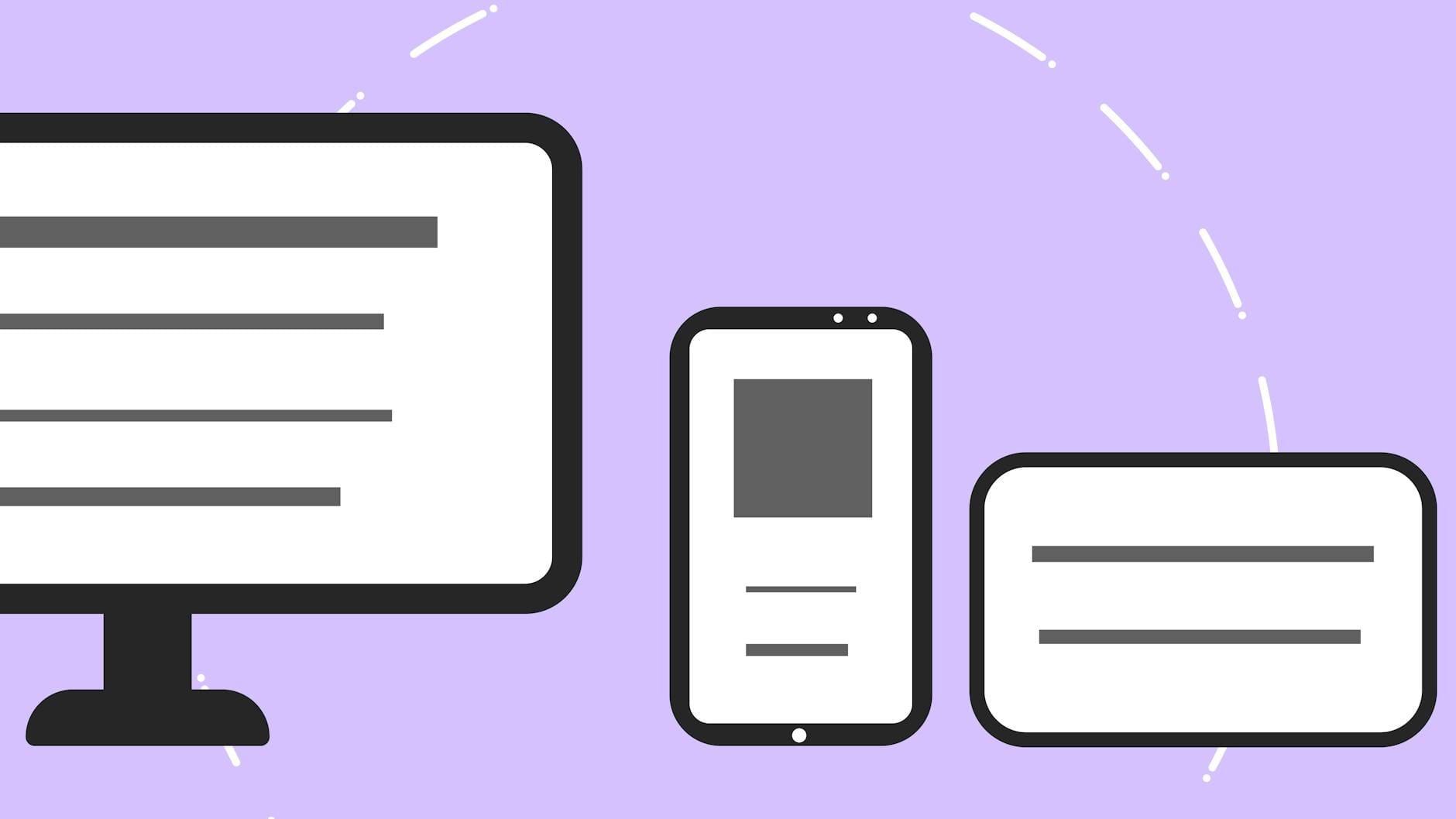
Pojęcia responsywny interfejs i adaptacyjny interfejs bywają używane zamiennie, choć technicznie opisują różne podejścia. W praktyce projektowej liczy się jednak przede wszystkim efekt: jeden widok ma wygodnie działać na telefonie, tablecie i desktopie, bez pisania trzech zupełnie różnych produktów.
Responsywny interfejs opiera się najczęściej na płynnych siatkach i procentowych szerokościach. Elementy dostosowują się dynamicznie do dostępnej szerokości, przesuwają, zawijają i skalują. Ten sam komponent może mieć inną szerokość i ułożenie, ale logika i zawartość pozostają spójne.
Adaptacyjny interfejs zakłada zazwyczaj kilka wyraźnych progów (breakpointów). Dla każdego progu projektowany jest nieco inny układ – czasem nawet o innej strukturze. Przeglądarka wybiera układ najbliższy szerokości urządzenia. Komponenty mogą mieć radykalnie odmienne warianty – choć wciąż odnoszą się do tego samego zadania użytkownika.
Projekt jednego widoku na trzy różne ekrany najczęściej łączy te dwa podejścia. Zwykle powstają 2–3 główne warianty układu (adaptacyjność), a w obrębie każdego z nich działa płynne skalowanie i elastyczne komponenty (responsywność). Z punktu widzenia użytkownika całość tworzy jeden, spójny widok, tylko inaczej „ułożony” na różnych ekranach.
Dlaczego jeden logiczny widok na różne urządzenia się opłaca
Trzymanie się jednego widoku, który ma trzy warianty, porządkuje zarówno pracę zespołu, jak i doświadczenie użytkownika. Użytkownik, który przełącza się między telefonem a laptopem, powinien rozpoznać ten sam ekran po kilku sekundach – pola, nazwy i główne działania pozostają te same, zmienia się tylko forma, a nie sens.
Po stronie biznesowej utrzymywanie jednego widoku oznacza zwykle niższe koszty rozwoju i utrzymania. Zespół produktowy planuje jeden backlog funkcjonalny, zespół projektowy pracuje na jednym zestawie komponentów i logice widoku, a deweloperzy mają mniej rozjazdów między platformami. Zmiana wprowadzona w widoku jest z zasady jedna, choć wymaga dopracowania w trzech wariantach ekranu.
Jednolity widok podnosi też spójność marki. Teksty, nazwy przycisków, sposób prezentacji danych – wszystko to lepiej kontrolować, gdy istnieje jeden referencyjny ekran, a nie trzy rozbieżne wersje. Przy rozwoju produktu łatwiej też zapanować nad długiem UX: poprawa przepływu w jednym miejscu działa na wszystkie urządzenia, jeśli projekt odpowiednio od początku to zakłada.
Kiedy „jeden widok, trzy warianty” działa świetnie, a kiedy ciąży
Najlepiej sprawdza się to podejście dla podstawowych, powtarzalnych ekranów: listy elementów, widoki szczegółowe (np. karta produktu), formularze, ekrany przeglądania i filtrowania danych. Logika jest ta sama – zmienia się ilość miejsca i wygoda interakcji. W takiej sytuacji kontrolowanie jednego widoku jest rozsądnym kompromisem między spójnością a elastycznością.
Problemy pojawiają się tam, gdzie zadania użytkownika na różnych urządzeniach są zasadniczo różne. Przykładowo: na telefonie użytkownik szybko sprawdza status przesyłki, a na desktopie zarządza złożonym raportowaniem lub konfiguracją. Zmuszanie jednego widoku do obsługi obu scenariuszy jednym układem może prowadzić do przeciążenia któregoś z wariantów – najczęściej mobilnego.
Dodatkowe wyzwania rodzą się przy bardzo złożonych interfejsach eksperckich (pulpity analityczne, narzędzia projektowe, skomplikowane konfiguratory). Na desktopie użytkownik wykorzystuje szeroki ekran i precyzję myszy, na telefonie – krótkie, punktowe interakcje. W takich przypadkach „jeden widok, trzy ekrany” często trzeba rozumieć bardziej ogólnie: zachować wspólne pojęcia, strukturę i nazewnictwo, ale pozwolić sobie na większe różnice w układzie.
Przykład: lista zadań na telefonie, tablecie i desktopie
Wyobraźmy sobie prosty widok listy zadań. Ten sam responsywny interfejs krok po kroku ma działać na trzech ekranach, ale użytkownik zawsze ma przed sobą tę samą logikę: listę zadań, filtr, wyszukiwarkę, główną akcję „Dodaj zadanie” i kilka pomocniczych opcji.
Na telefonie lista zadań będzie często jednokolumnowa. Główne elementy:
- nagłówek z tytułem i licznikiem zadań,
- przycisk „Dodaj zadanie” jako pływający FAB lub duży przycisk pod nagłówkiem,
- wyszukiwarka i podstawowy filtr w formie prostego rozwijanego menu lub ikon,
- karty zadań zajmujące pełną szerokość, z priorytetem na nazwę, termin i status.
Na tablecie można zwykle pozwolić sobie na dwukolumnową listę lub listę połączoną z panelem szczegółów (master-detail). Dodatkowe elementy filtrów mogą być stale widoczne, a lista zadań zachowuje ten sam kształt kart, ale pojawia się na szerszej siatce.
Na desktopie ten sam widok może być rozbudowany o boczny panel filtrów, kolumny tabeli (np. priorytet, właściciel, projekt) i stały pasek akcji masowych. To wciąż lista zadań z tym samym głównym celem, ale przestrzeń jest wykorzystana inaczej. Użytkownik nie musi się uczyć od nowa ekranu – rozpoznaje znajome elementy, mimo że układ jest bogatszy.
Fundamenty: siatka, przenośne zasady i ograniczenia trzech typów ekranów
Trzy środowiska: telefon, tablet, desktop
Projekt jednego widoku na trzy różne ekrany wymaga zaakceptowania, że każda kategoria urządzeń rządzi się własnymi prawami. Te różnice są techniczne, ale też behawioralne – wynikają z tego, jak użytkownicy trzymają urządzenie, gdzie się znajdują i ile czasu mają na interakcję.
Telefon to zwykle ekran o niewielkiej szerokości, obsługiwany kciukiem lub jedną ręką. Treści są konsumowane często „w ruchu”: w komunikacji miejskiej, w kolejce, między innymi zadaniami. Interfejs musi być prosty, duże cele dotykowe, minimalna liczba kroków i przeładowań ekranu. Zbyt gęste układy i małe przyciski są na tym etapie skazane na porażkę.
Tablet to rozwiązanie pośrednie. Jest więcej miejsca niż na telefonie, ale nie ma tak dużej precyzji jak na desktopie. Sposób trzymania tabletu (pionowo, poziomo, na kolanach, w uchwycie) mocno wpływa na wygodę dotyku. Różnice między tabletami 8” a 12” są znaczne, co do zasady więc projektuje się warianty, które są w stanie pracować zarówno w pionie, jak i w poziomie, przy zachowaniu czytelnego priorytetu informacji.
Desktop oferuje najwięcej miejsca, wysoką precyzję (mysz, touchpad, klawiatura) i zwykle dłuższe sesje korzystania. Użytkownik może pracować z wieloma oknami, wykonywać kilka zadań równolegle, korzystać z rozbudowanych tabel i wykresów. Wygodne są skróty klawiaturowe, zarządzanie masowe i bardziej „narzędziowy” charakter aplikacji.
Siatka jako wspólny język: kolumny, marginesy, rynny
Siatka to nic innego jak ustalona struktura kolumn, marginesów bocznych i przerw między kolumnami (rynien). To ona pozwala przełożyć projekt jednego widoku na trzy ekrany na spójny zestaw reguł, zamiast rysować każdy wariant od zera. Siatka powinna być rozumiana jako język, który przenosi się między ekranami, a nie jako sztywny wzorzec kopiowany 1:1.
Na telefonie sensowna jest zwykle siatka 4-kolumnowa (czasem 3–6, w zależności od projektu), ale układ interfejsu często finalnie korzysta z 1–2 głównych kolumn treści. Kolumny służą głównie do precyzyjnego ułożenia ikon, marginesów i elementów kart, nie do budowania gęstych, wielokolumnowych układów.
Na tablecie używa się często siatek 6–8-kolumnowych. Większa liczba kolumn daje elastyczność: jedna sekcja może zajmować 4 kolumny (lewa strona), inna 4 kolumny (prawa strona). W pozycji pionowej układ może się składać głównie z jednej kolumny głównej (z elementami przesuniętymi na cały ekran), w poziomie zaś z dwóch kolumn treści.
Na desktopie standardem są siatki 12-kolumnowe. Dają one dużo swobody w budowaniu kombinacji 3/4/6/8/9 kolumn. Dzięki temu jedna część widoku (np. panel filtrów) może zajmować 3 z 12 kolumn, a główna treść pozostałe 9. Ta sama logika dzielników przenosi się na inne ekrany przy zachowaniu proporcji – ale nigdy jako kopiowanie dokładnej liczby kolumn.
Kolumny a szerokość ekranu: jak nie przesadzić z gęstością
W praktyce liczba kolumn powinna wynikać z szerokości, w jakiej dany wariant widoku jest używany. Im mniej miejsca na szerokość, tym mniej równoległych grup informacji da się zastosować. Błędne jest próbowanie utrzymania tej samej liczby elementów w rzędzie na małym i dużym ekranie, tylko „zmniejszając” wszystko proporcjonalnie.
Przykładowo, jeśli w widoku na desktopie trzy karty zadania stoją w jednym rzędzie, na tablecie może ich być już tylko dwie, a na telefonie jedna. To samo dotyczy formularzy: układ pól w dwóch kolumnach na desktopie, na telefonie w naturalny sposób staje się układem jednokolumnowym, bez upychania dwóch pól w jednym rzędzie.
Użyteczna zasada: każda z kolumn w danej konfiguracji powinna mieć sensowną minimalną szerokość. Jeśli przy normalnej rozdzielczości wiersz robi się zbyt gęsty, rośnie prawdopodobieństwo błędów i pomyłek. Na telefonie użytkownik ma ograniczony wgląd w całość widoku i skanuje go w pionie, więc lepiej układać elementy w jednym pionowym strumieniu niż w kilku ciasnych kolumnach.
Dotyk a kursor: wielkości celów i ich konsekwencje
Interfejs na telefonie i tablecie obsługuje się palcem, co ma bezpośrednie konsekwencje dla minimalnej wielkości klikanych elementów. Badania i wytyczne (np. Apple, Google) wskazują, że sensownym minimum jest obszar około 44–48 px wysokości i szerokości dla klikalnych przycisków. Mniejsze cele znacząco podnoszą ryzyko błędnego tapnięcia.
Na desktopie kursor myszy może być precyzyjniejszy, ale zbyt małe cele wciąż są niewygodne. Do tego dochodzi obsługa klawiaturą – elementy interaktywne muszą mieć widoczny focus, a nawigacja po nich nie może być chaotyczna. Te dwa światy (dotyk i kursor) spotykają się w jednym widoku, więc projektant powinien z góry zadbać o systemowe zasady:
- minimalne wymiary przycisków i pól klikalnych,
- odpowiedni odstęp między celami, aby nie nakładały się obszary aktywne,
- konsekwentne style hover/focus/active (tam, gdzie mają sens),
- uniknięcie zbyt małych ikon jako jedynych triggerów akcji krytycznych.
Jeżeli dany komponent ma działać na dotyk i mysz, trzeba przyjąć parametry bezpieczne dla dotyku, a następnie dopasować detale (np. stany hover i focus) dla desktopu. Odwrotne podejście – projektowanie „pod mysz” i minimalizowanie wszystkiego – zwykle kończy się bolesną korektą na etapie testów mobilnych.
Określenie kluczowego zadania widoku i priorytetów treści
Jedno główne zadanie widoku i jego konsekwencje
Każdy widok aplikacji czy strony powinien mieć jedno jasno zdefiniowane główne zadanie. Nie znaczy to, że nie może obsługiwać kilku funkcji, ale jedna z nich powinna dominować. Dla listy zadań będzie to np. „przejrzenie i aktualizacja zadań na dziś”, dla karty produktu – „podjęcie decyzji o zakupie”, dla dashboardu – „zorientowanie się w bieżącej sytuacji”.
Wyraźne nazwanie tego zadania pozwala ustalić, co na wszystkich trzech ekranach musi być widoczne od razu, a co można schować, zwinąć lub odsunąć w czasie. Główna akcja (primary action) powinna być zawsze dostępna, niezależnie od rozmiaru ekranu. Jeśli jej położenie czy forma zmieniają się zbyt mocno między wariantami, użytkownik będzie się gubił.
Konsekwencją jest też sposób projektowania nawigacji. Jeśli główne zadanie wymaga szybkiego powtarzania prostych czynności (np. odhaczania zadań), to w mobilnym wariancie widoku warto uprościć wszystkie poboczne funkcje. Natomiast na desktopie można dodać skróty, filtrowanie, hurtowe działania – zawsze jednak wokół tego samego zadania.
Podział treści na kategorie: krytyczna, ważna, pomocnicza, „późniejsza”
Aby jeden widok mógł sensownie działać w trzech wariantach, treści i elementy interfejsu trzeba świadomie sklasyfikować. Przydaje się podział na cztery podstawowe kategorie:
- krytyczna – bez niej widok traci sens, użytkownik nie może zrealizować celu (np. nazwa zadania, przycisk „Zapisz”),
- ważna – wyraźnie poprawia skuteczność lub szybkość, ale brak nie blokuje całkowicie działania (np. priorytet zadania, filtr statusu),
Mapowanie priorytetów na trzy ekrany
Sam podział treści na krytyczne, ważne, pomocnicze i „późniejsze” to dopiero początek. Kolejny krok to świadome zmapowanie tych kategorii na konkretne zachowania widoku na telefonie, tablecie i desktopie. Chodzi o to, aby ta sama informacja nie „ważyła” tyle samo wszędzie, tylko była prezentowana adekwatnie do miejsca i kontekstu użycia.
Na telefonie treści krytyczne i część ważnych powinna być widoczna od razu, najlepiej w pierwszym ekranie przewijania. Treści pomocnicze mogą być domyślnie zwinięte (np. w akordeonach, zakładkach, skrótach „pokaż szczegóły”), a treści „późniejsze” przesunięte na dół. Użytkownik „w ruchu” zwykle nie szuka pełnego opisu, lecz chce szybko wykonać działanie.
Na tablecie okazuje się często, że część treści pomocniczych zaczyna mieścić się wygodnie obok tych krytycznych. Można wtedy wprowadzić layout dwukolumnowy w poziomie, w którym lewa kolumna obsługuje działanie główne, a prawa prezentuje dane wspierające decyzję. W pionie te same informacje mogą się układać sekwencyjnie, jedna pod drugą.
Na desktopie większość treści ważnych i znacząca część pomocniczych może być prezentowana równolegle. Kluczowe jest jednak, aby ta „obfitość” nie zacierała głównego zadania widoku. Lepiej przewidzieć czytelne strefy (np. główna kolumna treści, panel boczny, nagłówek z filtrami) niż rozkładać wszystko równomiernie po ekranie.
Redukcja treści na małych ekranach bez utraty sensu
Projektowanie jednego widoku na trzy ekrany często prowadzi do wniosku, że treści jest po prostu za dużo. Wtedy trzeba je zredukować, ale w sposób kontrolowany. Pomocne są trzy techniki:
- Skracanie etykiet i opisów – nie chodzi o lakoniczność za wszelką cenę, lecz o usunięcie powtórzeń i oczywistości. Jeżeli przycisk stoi obok pola „Hasło”, nie musi mieć podpisu „Potwierdź hasło”, wystarczy „Zapisz”.
- Łączenie pól i grupowanie – dwa pola, które użytkownik zawsze wypełnia razem, można połączyć w jedną sekcję. Dobrze opisany nagłówek sekcji bywa bardziej czytelny niż cztery niezależne etykiety.
- Odroczenie szczegółów – zamiast pokazywać od razu wszystkie parametry elementu (np. zamówienia), można na liście prezentować tylko 2–3 kluczowe dane, a pełne informacje przenieść do widoku szczegółowego.
W praktyce przydaje się test „ekranu bez przewijania”. Co musi się zmieścić w pierwszej widocznej części widoku na telefonie, aby użytkownik mógł zrozumieć, gdzie jest i co ma zrobić? Odpowiedź na to pytanie powinna decydować o rozmieszczeniu treści krytycznych.
Projektowanie siatek pod trzy ekrany: od breakpointów do realnych układów
Breakpoints jako decyzje produktowe, nie tylko techniczne
Breakpoints, czyli punkty „przeskoku” układu przy zmianie szerokości ekranu, często ustala się automatycznie (np. 768 px, 1024 px). Z projektowego punktu widzenia lepiej traktować je jako decyzje produktowe: w którym momencie układ faktycznie powinien się zmienić, aby lepiej wspierać zadanie użytkownika.
Praktyczne podejście polega na tym, aby najpierw zaprojektować trzy docelowe warianty widoku (telefon, tablet, desktop), a dopiero potem dobrać zakresy szerokości, w których mają one obowiązywać. Daje to większą kontrolę nad tym, jak zachowa się układ na niestandardowych urządzeniach, np. małych laptopach czy dużych telefonach.
Warto też odróżnić breakpointy „strukturalne” (zmiana liczby kolumn, położenia nawigacji) od „kosmetycznych” (zmiana wielkości marginesów, nieznaczne przeskalowanie typografii). Dzięki temu łatwiej zarządzać złożonością stylów i uniknąć sytuacji, w której każdy dodatkowy piksel wywołuje nowy wariant układu.
Od wireframe do wariantów: trzy docelowe układy
Przy jednym widoku na trzy ekrany użyteczne jest podejście „najpierw szkielet, potem szczegóły”. Najpierw definiuje się ogólny schemat – np. nagłówek, obszar treści głównej, panel boczny, stopka – a potem dla każdej kategorii ekranu projektuje się jego wariant.
Przykładowy schemat dla widoku listy zadań może wyglądać następująco:
- Telefon – nagłówek z tytułem i główną akcją (np. „Dodaj”), poniżej lista zadań w jednej kolumnie, filtr dostępny pod ikoną lub przyciskiem w nagłówku, szczegóły zadania w osobnym widoku.
- Tablet – nagłówek jak wyżej, w trybie poziomym dodatkowo lekki panel filtrów z boku lub nad listą, możliwość wyświetlenia listy i szczegółów jednocześnie (master–detail), przy czym w pionie szczegóły mogą zajmować cały ekran.
- Desktop – nagłówek z tytułem, filtrami i dodatkowymi akcjami, po lewej stały panel filtrów, po prawej lista zadań, a szczegóły zadania w bocznym panelu lub modalu, aby użytkownik nie tracił kontekstu listy.
Taki podział pozwala jasno określić, które elementy znikają lub się przemieszczają w zależności od ekranu. Zespół deweloperski nie musi zgadywać, co się stanie z panelem filtrów na telefonie – ma jasny, opisany scenariusz.
Projektowanie „od środka” a „mobile first”
Popularne jest podejście „mobile first”, w którym projekt zaczyna się od telefonu i stopniowo rozbudowuje układ dla większych ekranów. W wielu przypadkach jest to bardzo rozsądne, bo wymusza dyscyplinę treści. W praktyce jednak bywa, że głównym środowiskiem użycia jest desktop (np. aplikacje biznesowe).
W takiej sytuacji sprawdza się podejście „od środka”: najpierw projektuje się najczęściej używany wariant (np. desktop), dopiero potem upraszcza go na telefon i adaptuje na tablet. Kluczowe jest jednak, aby niezależnie od kolejności, efekt końcowy respektował te same priorytety treści oraz tę samą logikę interakcji.
Jeżeli projekt zaczyna się od desktopu, warto wcześnie przygotować choćby szkicowe warianty mobilne. Chroni to przed pułapką „zbyt gęstego” widoku, którego nie da się rozsądnie zredukować bez gruntownej przebudowy.

Hierarchia wizualna, która wytrzymuje zmianę rozmiaru i proporcji
Warstwy hierarchii: struktura, kolor, typografia
Hierarchia wizualna to system sygnałów, który ma prowadzić wzrok użytkownika niezależnie od szerokości ekranu. Na telefonie będzie to głównie porządek pionowy, na desktopie – układ zarówno w pionie, jak i w poziomie. Trzeba więc używać kilku warstw jednocześnie:
- strukturalnej – podział na sekcje, bloki, karty, z czytelnymi nagłówkami i odstępami,
- typograficznej – różne poziomy nagłówków, wyróżnienia, kontrast pomiędzy tytułem a tekstem pomocniczym,
- kolorystycznej i tonalnej – świadome użycie koloru, nasycenia i tła do wskazania elementów ważniejszych.
Jeżeli hierarchia opiera się tylko na kolorze albo tylko na wielkości fontu, łatwo ją złamać przy zmianie rozmiaru ekranu. Duży nagłówek, który na desktopie wygląda wzorowo, na małym ekranie może zajmować pół widoku. Dlatego skala typografii i odstępy powinny być powiązane systemowo z siatką, a nie ustalane „na oko” dla jednego wariantu.
Powtarzalne wzorce zamiast przypadkowych akcentów
Widok, który ma działać na trzech ekranach, potrzebuje powtarzalnych wzorców hierarchii. Korzystne bywa zdefiniowanie kilku typów bloków, np.:
- blok głównej akcji – mocny nagłówek, krótki opis, jeden wyraźny przycisk,
- blok listy / powtarzalnych elementów – mniejszy nagłówek, elementy w kartach lub wierszach, akcenty na kluczowe dane,
- blok informacyjny – delikatniejsza typografia, lżejsze tło, brak dominujących przycisków.
Każdy z tych bloków powinien mieć zdefiniowane zachowanie w trzech wariantach szerokości. Dzięki temu użytkownik intuicyjnie rozpoznaje, które fragmenty widoku są „główną sceną”, a które tylko wspierają działanie. Projektant nie musi za każdym razem wymyślać hierarchii od zera – korzysta z uzgodnionego języka wizualnego.
Równowaga między „skanowalnością” a szczegółowością
Na małych ekranach użytkownik częściej skanuje, niż czyta. Trzeba więc zadbać o wyraźne „kotwice wzroku”: krótkie nagłówki, wyróżnione liczby, ikony wspierające znaczenie. Jednocześnie nadmiar ikonek czy ozdobników może tylko przeszkadzać.
Dobrym testem jest zrobienie zrzutu ekranu i jego delikatne rozmycie. Jeżeli nawet po rozmyciu można odczytać, które elementy dominują (np. główny tytuł, przycisk, kluczowa liczba na dashboardzie), hierarchia zwykle jest poprawna. Jeżeli wszystko zlewa się w jedną plamę lub dominują elementy drugorzędne, wymaga to korekty.
Typografia i odstępy: system, który skaluje się na telefon, tablet i desktop
Skala typografii powiązana z siatką
Typografia stanowi połowę czytelności interfejsu. Zamiast dobierać rozmiary fontów „na wyczucie”, rozsądnie jest zdefiniować skalę typograficzną, np. w krokach 2–4 px, i powiązać ją z siatką oraz breakpointami. W praktyce oznacza to kilka poziomów rozmiarów tekstu, które zachowują się przewidywalnie na różnych ekranach.
Przykładowa, uproszczona skala może wyglądać tak:
- tekst podstawowy: 14–16 px na telefonie, 16 px na tablet, 16–18 px na desktopie,
- nagłówki niższego rzędu (np. H4): +2–4 px względem tekstu podstawowego,
- nagłówki wyższego rzędu (H1–H2): +6–10 px względem tekstu podstawowego, w zależności od roli widoku.
Na małych ekranach nagłówki zwykle trzeba nieco „przyhamować”, aby nie zdominowały całego widoku. Z kolei na dużych ekranach zbyt mała typografia sprawia, że interfejs wygląda na przypadkowo rozłożony w wielkiej pustce. Dlatego część projektantów stosuje tzw. fluid typography – rozmiar fontu płynnie rośnie wraz z szerokością ekranu w określonych granicach.
Kontrast, długość wiersza i czytelność
Czytelność to nie tylko rozmiar fontu. Równie istotne są kontrast, długość wiersza i interlinia. Na telefonie wiersze są z natury krótsze, ale na desktopie można łatwo przesadzić i otrzymać wiersze po 150–200 znaków, co utrudnia czytanie.
Bezpieczny zakres długości wiersza tekstu ciągłego to zwykle 60–80 znaków. Dla interfejsu aplikacyjnego może być krótszy, ale jeśli tekst informacyjny „rozlewa się” na szerokość całego ekranu, lepiej ograniczyć szerokość kolumny lub podzielić treść na bloki. W praktyce oznacza to, że na desktopie często stosuje się centralną kolumnę z ograniczoną szerokością, nawet jeśli ekran jest znacznie szerszy.
Kontrast kolorystyczny powinien być wystarczający nie tylko z perspektywy estetyki, lecz także dostępności (np. wytyczne WCAG). Szczególnie na urządzeniach mobilnych, używanych w zmiennych warunkach oświetleniowych, zbyt „delikatne” szarości mogą okazać się po prostu nieczytelne.
System odstępów jako szkielet rytmu
Odstępy (marginesy, paddingi, rynny) tworzą rytm, który użytkownik wyczuwa podświadomie. Spójny system odstępów pomaga szybciej zrozumieć, które elementy są powiązane, a które należą do innych sekcji. Przy projektowaniu jednego widoku na trzy ekrany przydaje się modułowy system spacingu – np. kroki co 4 lub 8 px.
Przykładowo można przyjąć, że:
- odstępy wewnątrz komponentów (między ikoną a tekstem, między etykietą a polem) korzystają z niższych wartości skali,
- odstępy między komponentami w obrębie jednego bloku korzystają z wartości średnich,
- odstępy między blokami / sekcjami (np. między listą a stopką) korzystają z najwyższych wartości.
Na mniejszych ekranach odstępy mogą być nieco mniejsze, ale relacje między nimi powinny pozostać te same. Jeśli między nagłówkiem a tekstem jest 2x mniejsza odległość niż między sekcjami, ta proporcja powinna się utrzymać również na tablecie i desktopie. Dzięki temu hierarchia wizualna pozostaje spójna mimo zmiany szerokości.
Komponenty, które adaptują się zamiast się rozpadać
Jedno źródło prawdy dla komponentu
Komponent (np. karta produktu, wiersz listy, panel filtrów) powinien mieć jedno źródło prawdy: zdefiniowaną strukturę informacji, stany oraz zasady zachowania przy zmianie szerokości. W praktyce warto dla każdego kluczowego komponentu opisać:
- jakie pola są w nim krytyczne, a jakie można ukryć lub przenieść do szczegółów,
Priorytety treści wewnątrz komponentu
Komponent nie jest mini-stroną, na której „zmieści się wszystko”. Dla każdego z nich trzeba ustalić jasny porządek informacji. Inne elementy są krytyczne w karcie produktu na liście wyników, a inne w szczegółach produktu. Ten porządek powinien zostać taki sam na wszystkich trzech ekranach – zmienia się jedynie forma prezentacji.
W praktyce pomocne jest nadanie polom kategorii ważności:
- poziom 1 – elementy, bez których komponent traci sens (np. nazwa, kluczowa liczba, akcja główna),
- poziom 2 – dane wspierające decyzję (np. krótki opis, stan, etykieta statusu),
- poziom 3 – informacje dodatkowe (np. metadane, szczegółowe statystyki, daty pomocnicze).
Na telefonie zwykle wyświetla się poziom 1 w pełni, poziom 2 w wersji skróconej, a poziom 3 po rozwinięciu lub w widoku szczegółowym. Na desktopie ten sam komponent ma więcej „powierzchni oddechu”, więc poziom 2 może być widoczny cały czas, a poziom 3 – w podręcznym panelu lub po najechaniu. Kluczowe, aby ten schemat był przewidywalny i powtarzalny.
Stany komponentów na trzech szerokościach
Jednym z częstych źródeł problemów są stany komponentów: puste, wczytywania, błędu, sukcesu. Na desktopie łatwo dodać komunikat w osobnym panelu. Na telefonie ten sam komunikat może już wypchnąć główną treść poza ekran.
Dlatego dla istotnych komponentów dobrze jest z góry ustalić, jak wyglądają ich stany w trzech orientacyjnych szerokościach:
- stan pusty – czy na telefonie wyświetla się ten sam ilustracyjny komunikat co na desktopie, czy jego uproszczona wersja? Czy akcja główna (np. „Dodaj pierwszy element”) jest równie dostępna?
- stan wczytywania – czy komponent ma skeleton / placeholder dopasowany do mniejszej szerokości? Czy animacje nie „skaczą” przy przejściu z portretu na pejzaż?
- stan błędu – czy komunikat błędu nie wypiera całej zawartości na małym ekranie, szczególnie jeśli dotyczy tylko części danych?
Zespół deweloperski zyskuje w ten sposób jasny scenariusz: wie, że np. w stanie błędu wiersz listy na telefonie pokazuje ikonę, krótką etykietę i skrócony tekst, a pełen opis jest dostępny po rozwinięciu.
Rearanżacja zamiast ukrywania
Przy adaptowaniu komponentów silna jest pokusa, aby na telefonie „po prostu coś schować”. Częściowo jest to nieuniknione, natomiast nadużywanie tej praktyki prowadzi do niespójnych doświadczeń: użytkownik, który zna panel filtrów z desktopu, na telefonie nagle widzi zupełnie inny zestaw opcji.
Bardziej stabilną strategią jest rearanżacja treści zanim zostanie ona ukryta. Przykładowo:
- na desktopie filtr jest w bocznym panelu z pełnym zestawem pól i podpowiedzi,
- na tablecie ten sam filtr „przesuwa się” nad listę (np. w poziomym pasku rozwijanym), zachowując kolejność pól,
- na telefonie panel przyjmuje formę pełnoekranowego widoku, ale etykiety, grupowanie i kolejność pozostają w dużej mierze takie same.
Użytkownik rozpoznaje więc znaną strukturę, mimo że forma podawania informacji jest inna. Ukrywanie zostaje zarezerwowane głównie dla treści poziomu 3 lub funkcji zaawansowanych, przy jednoczesnym zapewnieniu „drogi dojścia” do nich.
Wielokolumnowe komponenty a małe ekrany
Komponenty tabelaryczne i wielokolumnowe na desktopie bywają wygodne – w jednym rzędzie widać wiele pól. Na telefonie takie podejście prawie zawsze prowadzi do rolowania w poziomie lub zbyt silnej kondensacji treści.
Radzenie sobie z tym problemem wymaga podjęcia kilku decyzji projektowych:
- kolumny krytyczne – pozostają w pierwszej linii na wszystkich urządzeniach (np. nazwa, status, kluczowa liczba),
- kolumny pomocnicze – na telefonie przenoszą się do „drugiej linii” danego wiersza lub do rozwijanej sekcji,
- kolumny sporadyczne – mogą być pokazane tylko na większych ekranach albo dostępne po przejściu do szczegółów.
Przykładowo lista zamówień: na desktopie mieści 6–8 kolumn, na tablecie 4–5, a na telefonie 2–3 w jednej linii oraz dodatkowe pola pod spodem. Logika grupowania (np. dane klienta, parametry finansowe, daty) zostaje ta sama, różni się jedynie sposób „pakowania” tych informacji w przestrzeń.
Interakcje dotykowe i klawiaturowe w obrębie jednego komponentu
Ten sam komponent bywa używany inaczej na różnych urządzeniach. Na telefonie rządzi gest dotyku, na desktopie – kursor i klawiatura. Projektując jedno źródło prawdy dla komponentu, trzeba ująć w nim także mapę interakcji.
Kilka praktycznych pytań, które pomagają uporządkować temat:
- czy cała karta / wiersz jest klikalna, czy tylko wybrane elementy (np. przycisk „Szczegóły”)?
- jak komponent zachowuje się przy focusie z klawiatury na desktopie – czy widoczny jest stan aktywny?
- jak wygląda i działa na ekranie dotykowym „obszar trafienia” (hit area) poszczególnych elementów?
Na telefonie obszary klikalne muszą być wyraźnie większe, aby uniknąć „chybionych” tapnięć. Jeżeli w wierszu listy umieszczone są dwie akcje (np. otwarcie szczegółów oraz szybkie usunięcie), ich rozmieszczenie i rozmiar powinny być przetestowane osobno dla ekranu dotykowego. Na desktopie te akcje mogą być dodatkowo dostępne z poziomu menu kontekstowego albo skrótów klawiaturowych.
Skalowanie komponentów ikonograficznych
Ikony i piktogramy są często traktowane jako elementy „samozwrotne” – skoro są wektorowe, to „same się przeskalują”. W praktyce bywa inaczej. Ikona, która w rozmiarze 24 px na telefonie jest czytelna, w rozmiarze 16 px na gęstym ekranie laptopa może stracić przejrzystość.
Przy projektowaniu jednego zestawu komponentów na trzy typy ekranów dobrze jest przewidzieć rozsądną amplitudę rozmiarów ikon, a nie trzymać się sztywno jednej wartości. Przykładowo:
- ikony w akcjach głównych: 20–24 px na telefonie, 18–20 px na tablet, 16–20 px na desktopie,
- ikony pomocnicze (np. w etykietach statusu): 16–20 px na telefonie, 14–16 px na tablet i desktop.
Ważne, aby różnice te były spójne z typografią i ogólną gęstością interfejsu. Zbyt duże ikony na desktopie potrafią „rozbić” rytm siatki, zbyt małe na telefonie będą tylko niejasnym znaczkiem.
Obrazy i media w adaptujących się komponentach
Wiele komponentów korzysta z obrazów: miniatur, wykresów, zdjęć. Dla jednego widoku na trzy ekrany trzeba ustalić, jak zachowuje się część graficzna względem treści tekstowej.
Przykładowe zasady, które porządkują temat:
- na desktopie obraz może znajdować się obok tekstu (layout poziomy),
- na tablecie przechodzi nad tekst lub pod niego, ale zachowuje ten sam format (np. 16:9),
- na telefonie skaluje się do pełnej szerokości komponentu, a tekst „przechodzi” pod obraz.
Jeżeli obrazy są istotne semantycznie (np. zrzuty ekranów w narzędziu SaaS), często stosuje się także różne warianty gęstości informacji: uproszczone schematy na telefon oraz bardziej detaliczne na desktop. To podejście wymaga już jednak wsparcia po stronie systemu zarządzania treścią i zespołu contentowego.
Modularność komponentów a utrzymanie spójności
Projektując zestaw komponentów dla trzech ekranów, łatwo doprowadzić do rozrostu odmian: „wersja mobilna + wersja tabletowa + wersja desktopowa” dla każdego z nich. Technicznie bywa to trudne do utrzymania, a wizualnie – sprzyja rozjeżdżaniu się systemu.
Bezpieczniejsze podejście zakłada modułowość: komponent składa się z kilku podkomponentów (np. nagłówek, meta, obraz, akcje), które można w przewidziany sposób przetasować między sobą. Przykładowo:
- podstawowa karta ma sekcję nagłówka, obszar treści, akcje,
- na desktopie nagłówek i meta tworzą pierwszy rząd, akcje są po prawej,
- na telefonie meta przechodzi pod nagłówek, a akcje wędrują na dół karty.
Logika komponentu pozostaje ta sama, zmienia się tylko układ podkomponentów. Dla zespołu deweloperskiego oznacza to mniejszą liczbę wariantów do utrzymania i wyraźniejsze zasady budowy nowych widoków z istniejących „klocków”.
Testowanie komponentów w kontekście widoku
Przegląd komponentów w izolacji, zwłaszcza w narzędziach typu Storybook, bywa złudny. Karta, która wygląda wzorowo sama w sobie, po umieszczeniu w gęstym widoku na telefonie może okazać się zbyt rozbudowana. Dlatego komponenty powinny być weryfikowane także w realnych układach dla trzech typów ekranów.
Dwa proste scenariusze testowe dają dość wiarygodny obraz sytuacji:
- lista 10–20 komponentów w jednym widoku – pokazuje, czy nie ma poczucia „ściany” powtarzalnych kształtów i czy hierarchia jest nadal czytelna,
- złożony widok z kilkoma typami komponentów – ujawnia, czy któryś z nich nie dominuje zbyt mocno albo nie znika wizualnie przy mniejszych szerokościach.
Takie testy prowadzone równolegle dla telefonu, tabletu i desktopu w znacznym stopniu ograniczają ryzyko, że „idealny komponent” po wdrożeniu okaże się problematyczny w konkretnym kontekście użycia.
Dokumentowanie zasad adaptacji komponentów
Samo ustalenie reguł adaptacji to jedno, a ich konsekwentne stosowanie – drugie. Jeśli projekt ma się rozwijać przez miesiące czy lata, dokumentacja powinna obejmować nie tylko wizualne przykłady, lecz także krótkie zasady słowne. Nie chodzi o rozbudowane eseje, raczej o klarowne reguły w rodzaju:
- „W widoku mobilnym karta zawsze układa pola w jedno- lub dwupoziomowe stosy; nigdy nie stosuje układu trzech kolumn.”
- „Jeżeli brakuje miejsca w poziomie, pola meta są przenoszone pod nagłówek, a nie usuwane.”
- „W komponentach tabelarycznych kolumny oznaczone jako optional są ukrywane jako pierwsze na ekranach węższych niż 768 px.”
Krótkie, precyzyjne opisy zmniejszają liczbę pytań na linii projektant–deweloper, a jednocześnie pozostawiają pewną elastyczność dla dalszego rozwoju systemu. Co do zasady to właśnie ta kombinacja – wizualne przykłady + jasne reguły – sprawia, że jeden widok sensownie żyje na trzech ekranach, zamiast rozpadać się na trzy osobne projekty.
Bibliografia
- Responsive Web Design. A Book Apart (2011) – Klasyczne wprowadzenie do responsywności, fluid grids, media queries
- Adaptive Web Design: Crafting Rich Experiences with Progressive Enhancement. New Riders (2011) – Omówienie podejścia adaptacyjnego i projektowania wariantów UI
- Material Design Guidelines: Layout. Google – Zalecenia dot. siatek, kolumn, breakpointów i zachowania komponentów